

Menu

Cart
A+ A A-
Christos Goulas

Christos Goulas

dotcom logo

Κύπρου 59, Ηγουμενίτσα
Τ.Κ. 46100, Ελλάδα
http://www.dot-com.gr
E-mail: cgoulas@dot-com.gr
URL Ιστότοπου: http://https://www.facebook.com/cgoulas

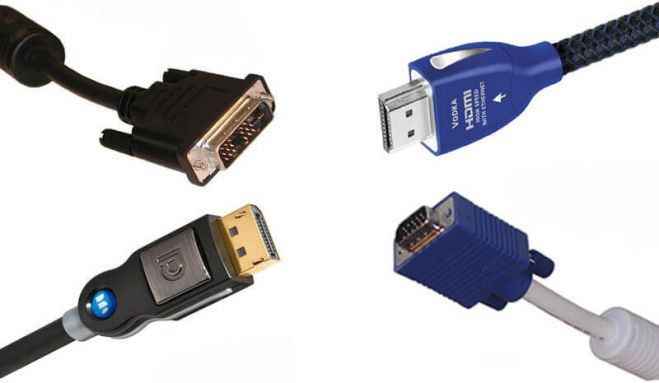
HDMI, DVI ή VGA; Ποιά η διαφορά;

Με την τεχνολογία να προχωράει με ταχύτατους ρυθμούς πλέον οι περισσότεροι έχουμε ακούσει για καλώδια VGA, DVI ή HDMI.. Ποια είναι όμως η καλύτερη επιλογή που μπορούμε να κάνουμε; Υποστηρίζει ο εξοπλισμός μας τις νέες τεχνολογίες; Ποια τα πλεονεκτήματα της κάθε σύνδεσης;

Όσον αφορά τις σύγχρονες τηλεοράσεις και τους αποκωδικοποιητές (δορυφορικούς, ψηφιακούς για το Digea), το HDMI φαίνεται ότι τείνει να γίνει το νέο standard.. Τι γίνεται όμως στην περίπτωση που η οθόνη μας δεν είναι η τηλεόραση, αλλά ένα monitor ηλεκτρονικού υπολογιστή;

Παρακάτω αναλύουμε τα χαρακτηριστικά και τα πλεονεκτήματα της κάθε σύνδεσης ξεχωριστά:

HDMI (1.4):

•    Ψηφιακό σήμα.
•    Οι περισσότερες τηλεοράσεις και οθόνες Η/Υ πλέον προσφέρουν τη διασύνδεση πλέον. Καλώδιο HDMI
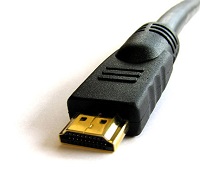
•    Εύκολο στη χρήση/σύνδεση /παραμετροποίηση του.
•    Στο ίδιο καλώδιο μεταφέρεται και εικόνα και ήχος.
•    Maximum ανάλυση:  3820 x 2160 pixels / 30fps (frames per second)
•    Full HD: 1080p (1920 x 1080 pixels)
Το ερχόμενο HDMI (2.0) υποστηρίζει 2160p, το λεγόμενο “4K” στα 60 fps (frames per second). Οι περισσότερες ταινίες έχουν κινηματογραφηθεί στα 24 fps (frames per second), οπότε και δεν υπάρχει ουσιαστική διαφορά όσον αφορά τη χρήση του για τηλεόραση.

DVI

Σε γενικές γραμμές είναι το ίδιο ακριβώς με το HDMI, με τη διαφορά ότι δεν μεταφέρει ήχο (αν και αυτό δεν είναι πάντα σίγουρο, εξαρτάται από τον κατασκευαστή των περιφερειακών). 
•    Ψηφιακό σήμα.
•    Ίδια μέγιστη ανάλυση όσον αφορά το video με το HDMI (1920x1080 pixels). Καλώδιο DVI
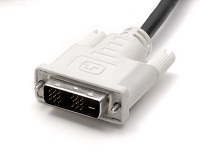
•    Κατά κανόνα δεν μεταφέρει ήχο.
•    Μερικές φορές η μέγιστη ανάλυση (εξαρτάται από τον κατασκευαστή) ανέρχεται στα 1920 x 1200 pixels.
Το γεγονός ότι δεν μεταφέρει κατά κανόνα ήχο, δεν αποτελεί απαραίτητα πρόβλημα για τη χρήση του σε οθόνη Η/Υ, αφού πολλές οθόνες Η/Υ δεν έχουν ηχεία. Σε μία τέτοια περίπτωση, θα μπορούσε να είναι πολύ αποδοτική η χρήση του.


VGA

Η σύνδεση της παλιάς σχολής, η VGA διασύνδεση, δεν λειτουργεί ψηφιακά, αλλά αναλογικά. Το οποίο και σημαίνει ότι σε πολλές περιπτώσεις όπου έχουμε παλιό hardware (υλικό), ίσως η συγκεκριμένη διασύνδεση να αποτελεί μονόδρομο. Δεν ενδείκνυται όμως για σύγχρονες εφαρμογές παρά το μεταβλητό των αναλύσεων που προσφέρει, καθώς το σήμα είναι αναλογικό και δεν πρόκειται να έχετε την ίδια ευκρίνεια που θα είχατε στις άλλες δύο (2) περιπτώσεις..
•    Αναλογικό σήμα Καλώδιο VGA
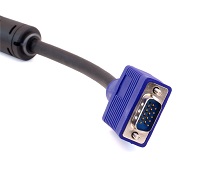
•    Το χρησιμοποιούν τηλεοράσεις και υπολογιστές παλιάς τεχνολογίας ή πιο νέας τεχνολογίας για λόγους συμβατότητας
•    Θα αποσυρθεί.
•    Σχετικά υψηλές αναλύσεις και fps (frames per second)
Ως επίλογος για την VGA διασύνδεση, θα πρότεινα να μην το χρησιμοποιήσετε εκτός και αν είστε αναγκασμένοι..

Διαβάστε περισσότερα...

10+1 λόγοι για να χρησιμοποιείτε το Microsoft Outlook

Όλοι πλέον χρησιμοποιούμε το ηλεκτρονικό ταχυδρομείο και έχουμε μία ή περισσότερες διευθύνσεις e-mail. Είτε χρησιμοποιούμε ένα πρόγραμμα πελάτη, όπως π.χ. το Microsoft Outlook, το Outlook Express (ή την μεταγενέστερη έκδοση του, «Αλληλογραφία των Windows»), το Mozilla Thunderbird και άλλα, είτε χρησιμοποιούμε μία σελίδα στο Internet (στο λεγόμενο cloud) για να βλέπουμε και να αποστέλλουμε τα e-mail μας, όπως π.χ. το Hotmail, το Gmail, το Yahoo mail κτλ. Σε περιβάλλον επιχειρήσεων, είναι δύσκολο πλέον να βρείτε άλλο πρόγραμμα πελάτη εκτός από το Microsoft Outlook (ασχέτως της έκδοσης του). Η Microsoft, ανταποκρινόμενη στο ρεύμα της εποχής, δημιούργησε και τις αντίστοιχες εκδόσεις Office όπου συμπεριλαμβάνεται το Outlook και είναι διαθέσιμο στο Cloud. 

Μπορείτε να πείτε ότι θέλετε, αλλά το Outlook είναι θεωρώ το κορυφαίο εργαλείο από όλα που έχω δει στην αγορά. Παραθέτω ενδεικτικά τα παρακάτω επιχειρήματα έτσι ώστε να πάρετε την απόφαση να μεταφέρετε άμεσα τις υπηρεσίες σας στο Outlook. Σημειωτέον ότι πλατφόρμες όπως το Gmail, η Hotmail, το Yahoo Mail, παρέχουν τη δυνατότητα να παραλαμβάνετε τα mail σας χρησιμοποιώντας κάποιο πρόγραμμα πελάτη. Το Outlook είναι πολλά περισσότερα από ένα απλό πρόγραμμα παραλαβής/αποστολής ηλεκτρονικού ταχυδρομείου..

  • Το Microsoft Outlook υποστηρίζει πλήρως το Microsoft Exchange: Όλες οι λειτουργίες του Exchange Server υποστηρίζονται από το Outlook. Εξάλλου, κανένας δεν «γράφει» καλύτερο κώδικα για τα προϊόντα της Microsoft, από την ίδια τη Microsoft..
  • Το Microsoft Outlook μπορεί πολύ άνετα να συγχρονιστεί με πάρα πολλές συσκευές και εφαρμογές: Οποιοδήποτε smartphone ή tablet σήμερα, συνεργάζεται με το Microsoft Outlook. Πάρα πολλές εφαρμογές μπαίνουν ως πρόσθετα (add-ins) ώστε να «ολοκληρώσουν» το Outlook όπως π.χ. το skype, διάφορα add-ins εκτυπωτών που χρησιμοποιούνται ως διευθυνσιογράφοι και πολλά άλλα. Επίσης διάφορα τηλεφωνικά κέντρα προσφέρουν το δικό τους driver που εγκαθίσταται στο PC σας(TAPI driver) και σας επιτρέπει να κάνετε κλήσεις αυτοματοποιημένα, μέσω του Outlook. Υπάρχει επίσης η δυνατότητα να εγκαταστήσετε add-in το οποίο και κάθε φορά που σας παίρνουν τηλέφωνο να ανοίγει μία καινούρια ή την ήδη υπάρχουσα επαφή εάν είναι ήδη καταχωρημένη, προκειμένου να προσθέσετε στοιχεία σε αυτήν.

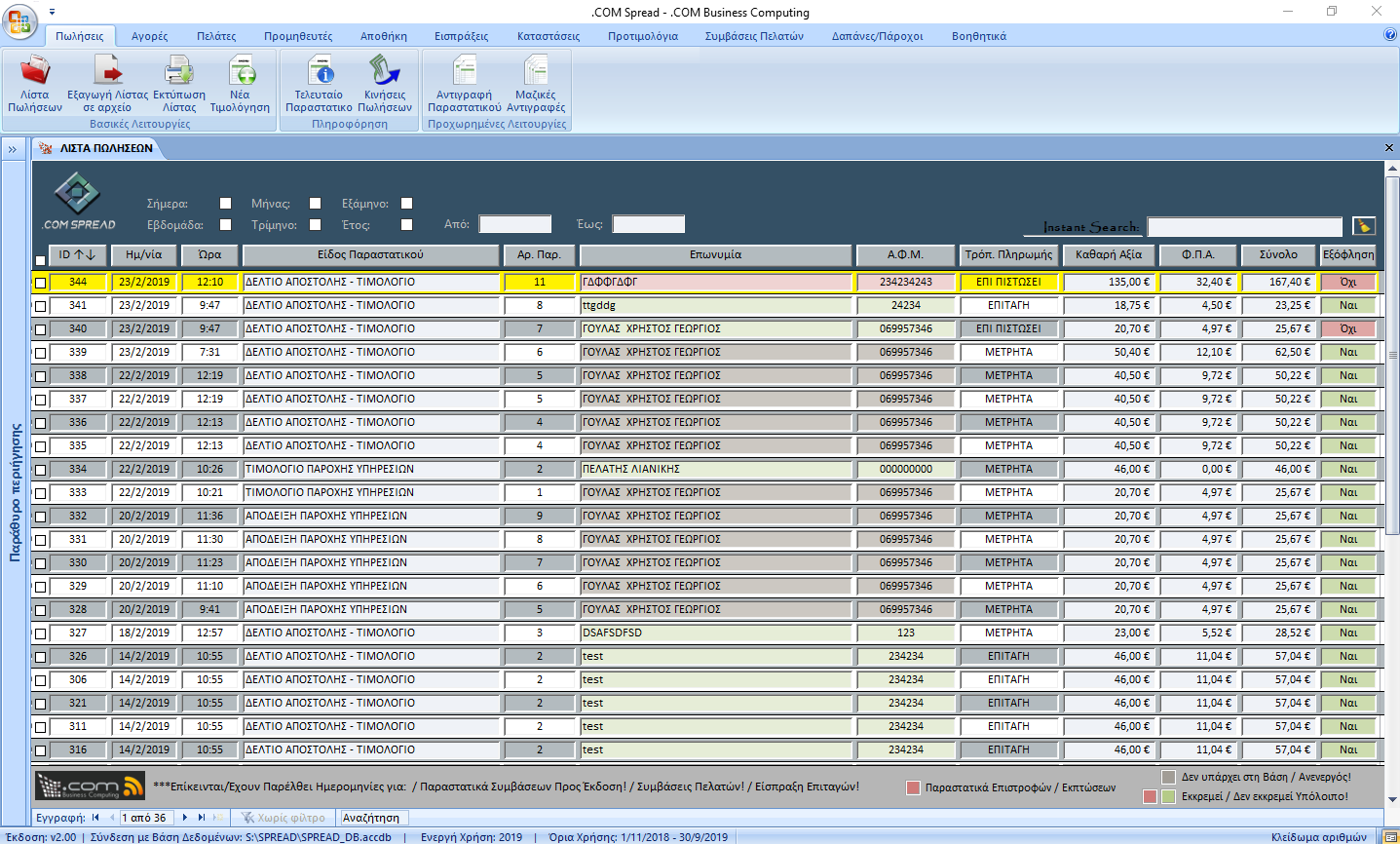
    1. Εμπορική Διαχείριση

      1. Επιλογή Παραστατικού
      2. Επιλογή Πελάτη
      3. Επιλογή Ειδών

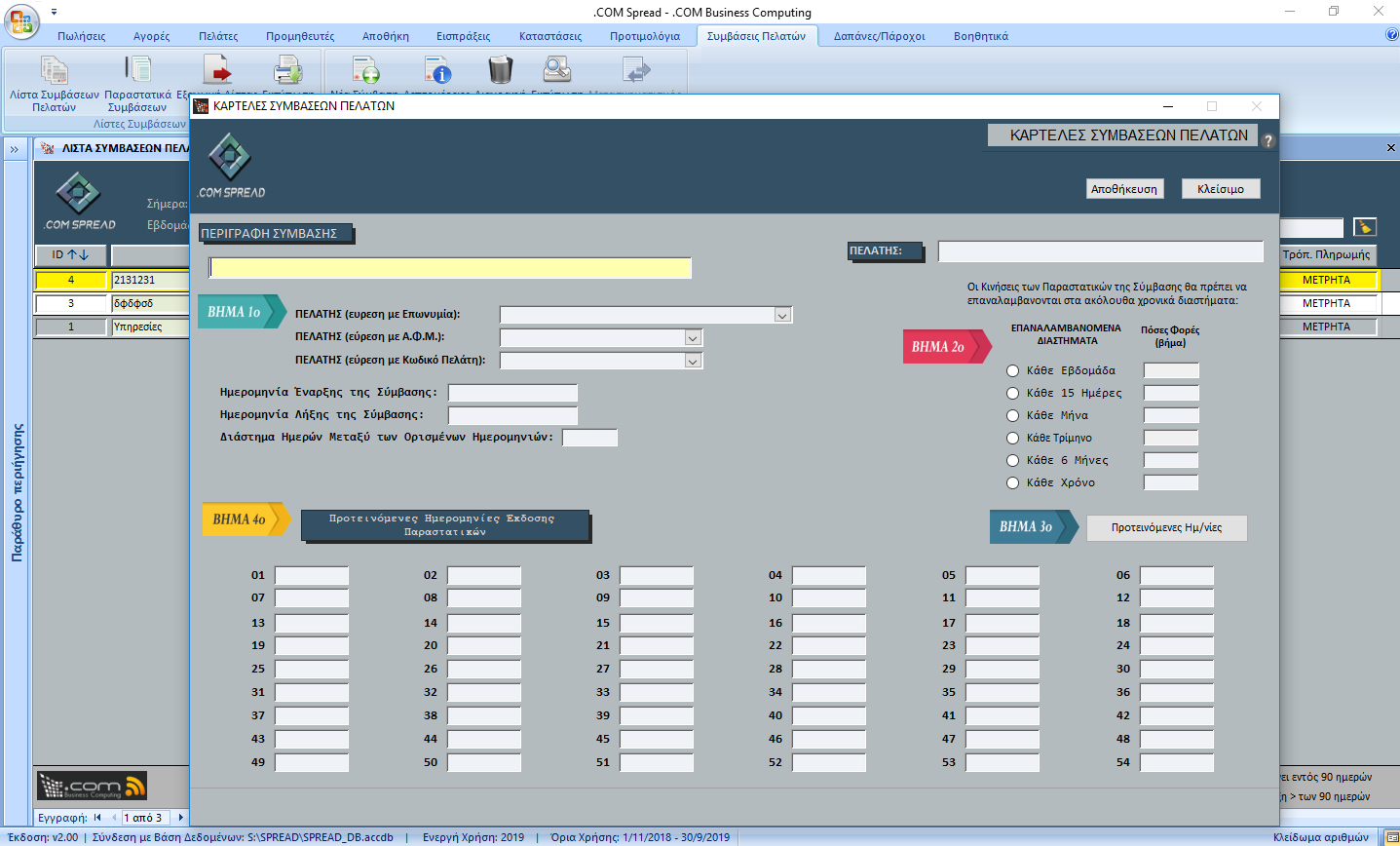
      Barcode, Συμβάσεις Πελατών & Προτιμολόγια!

      Διαδικασία Τιμολόγησης
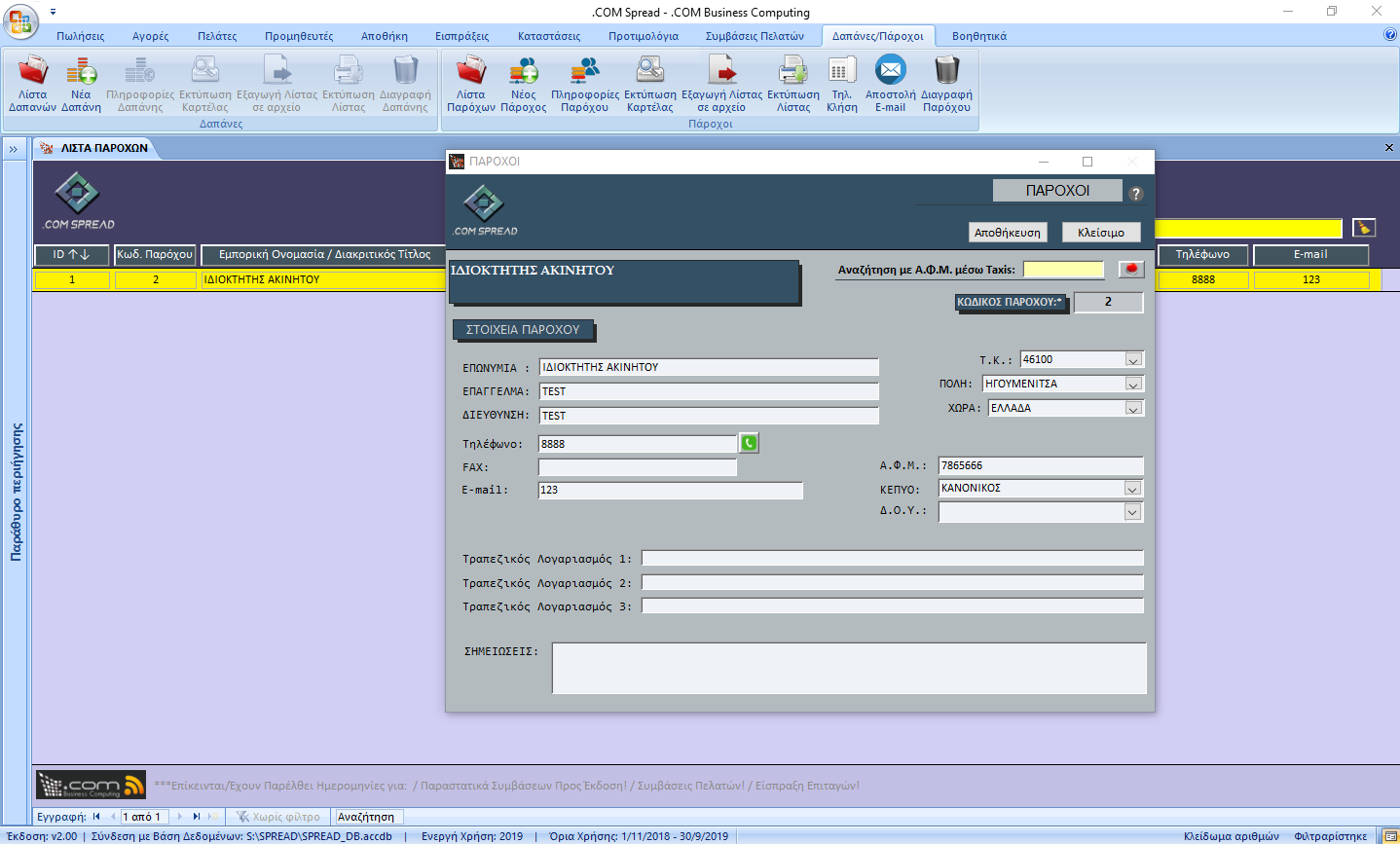
    2. Ταχύτατη καταχώρηση Πελατών/Προμηθευτών!

      Ο χρήστης εισάγει το Α.Φ.Μ. και τα
      στοιχεία αντλούνται απο το TaxisNet!

      Εναλλακτικά εισάγονται στοιχεία και με
      μη αυτόματο τρόπο.

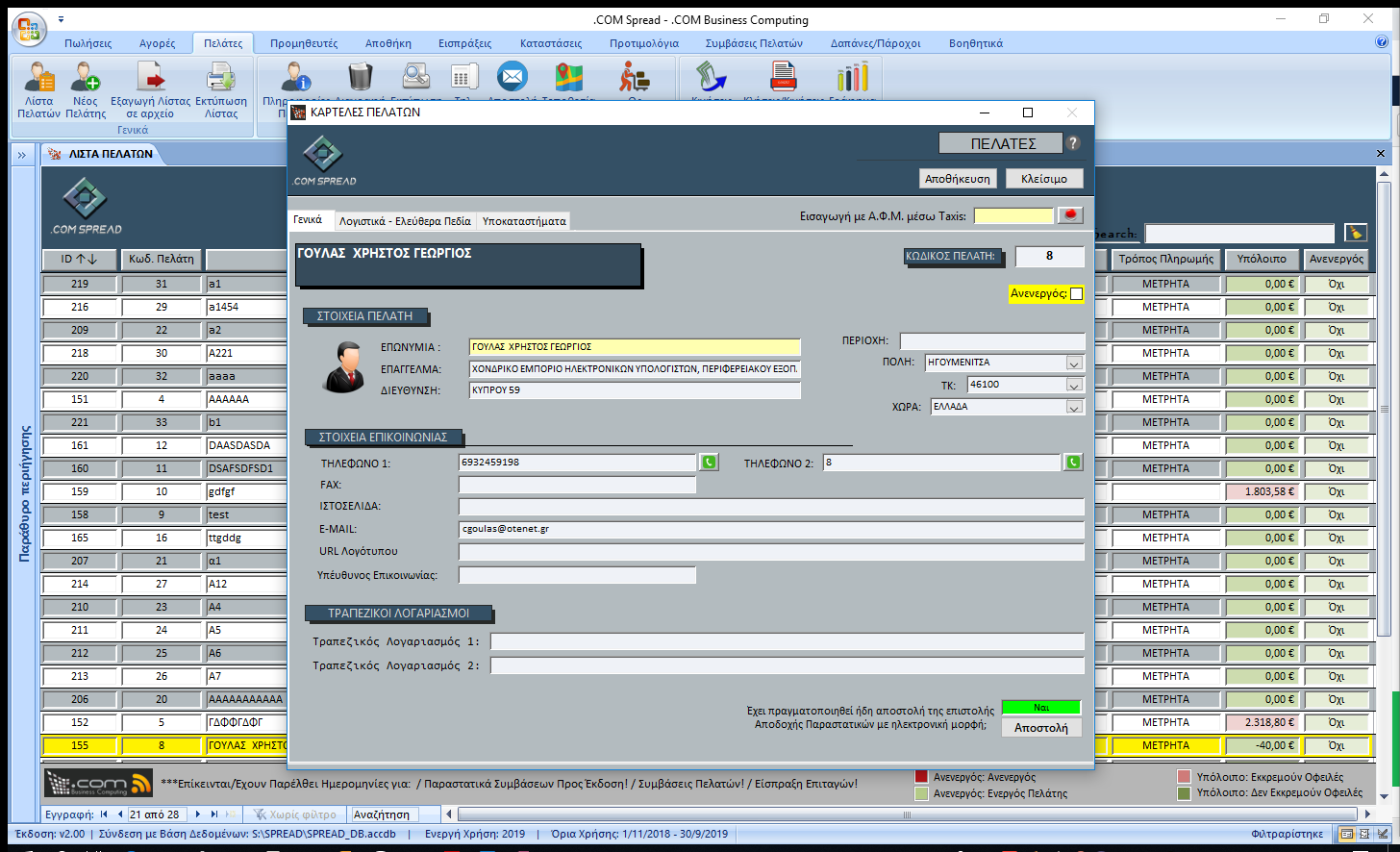
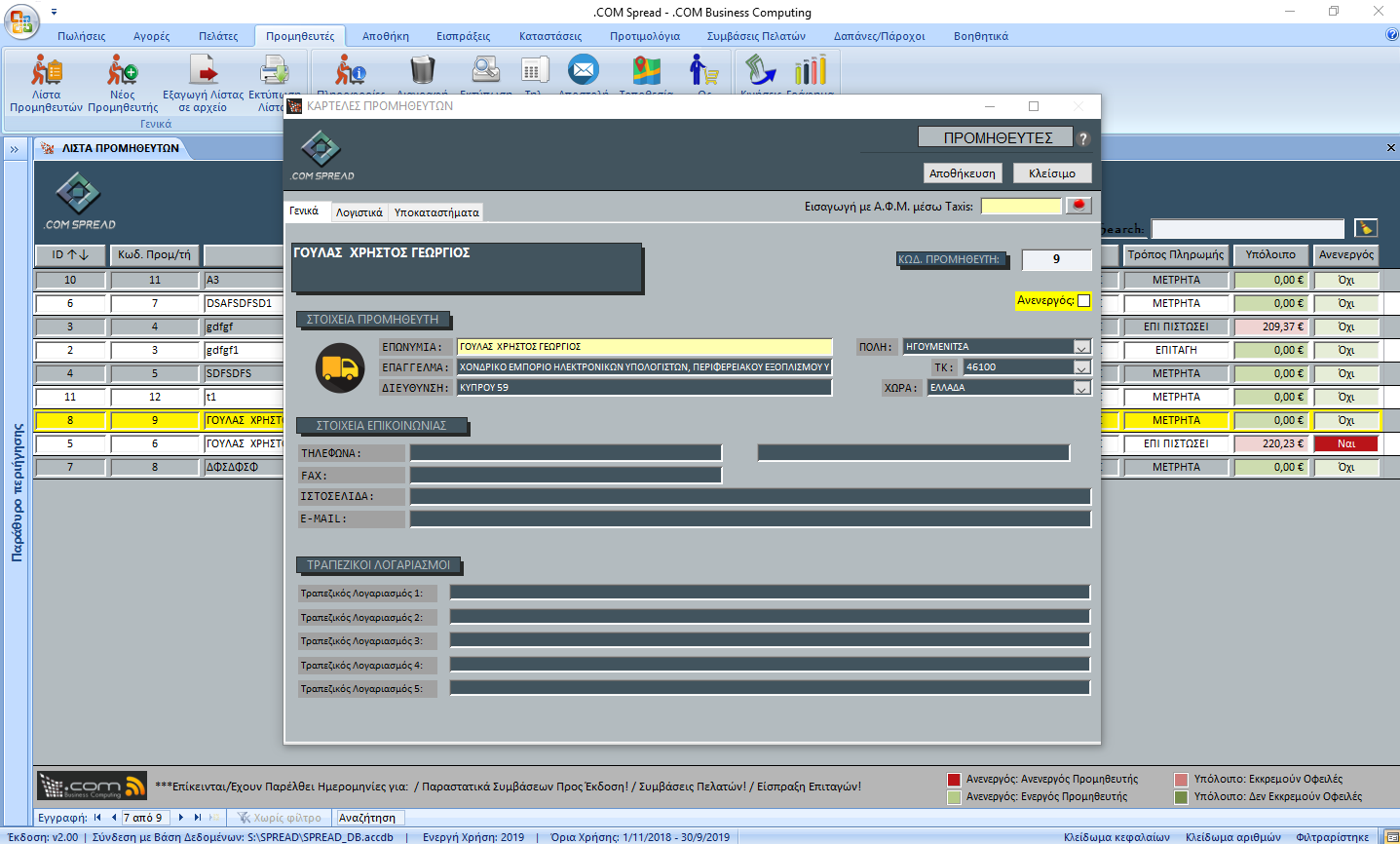
      Νέος Πελάτης Προμηθευτές
    3. Γρήγορη επανέκδοση παραστατικών!

      Επιλέξτε τα παραστατικά που επιθυμείτε και κάνετε τα επανέκδοση με το πάτημα ενός κουμπιού!

      Μαζικές Αντιγραφές Παραστατικών
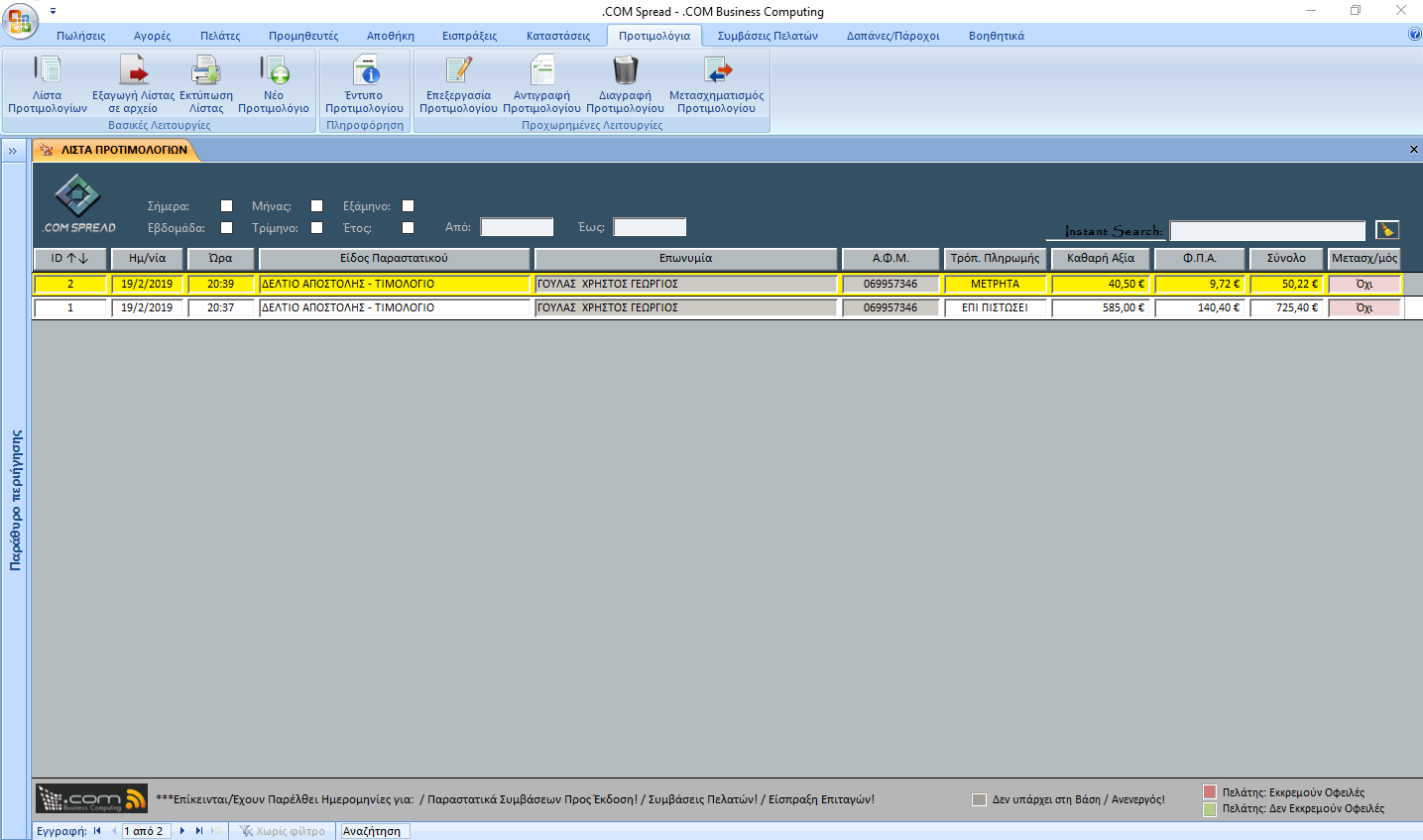
    4. Προτιμολόγια και Προσφορές!

      Δημιουργήστε προσφορές με προτιμολόγια σε χρόνο ρεκόρ! Κατόπιν, μετασχηματίστε τα σε κανονικά παραστατικά!

      Νέο Προτιμολόγιο Μετασχηματισμός
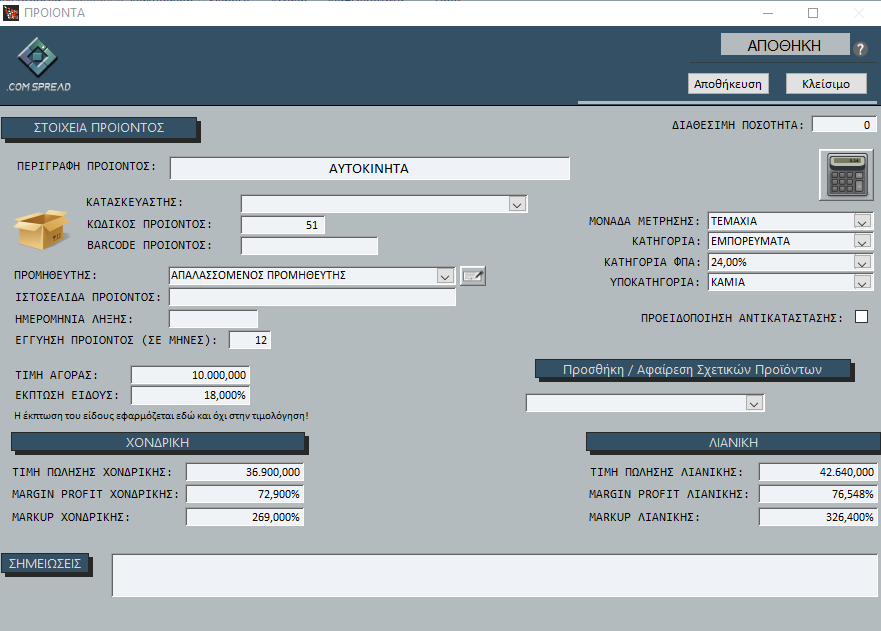
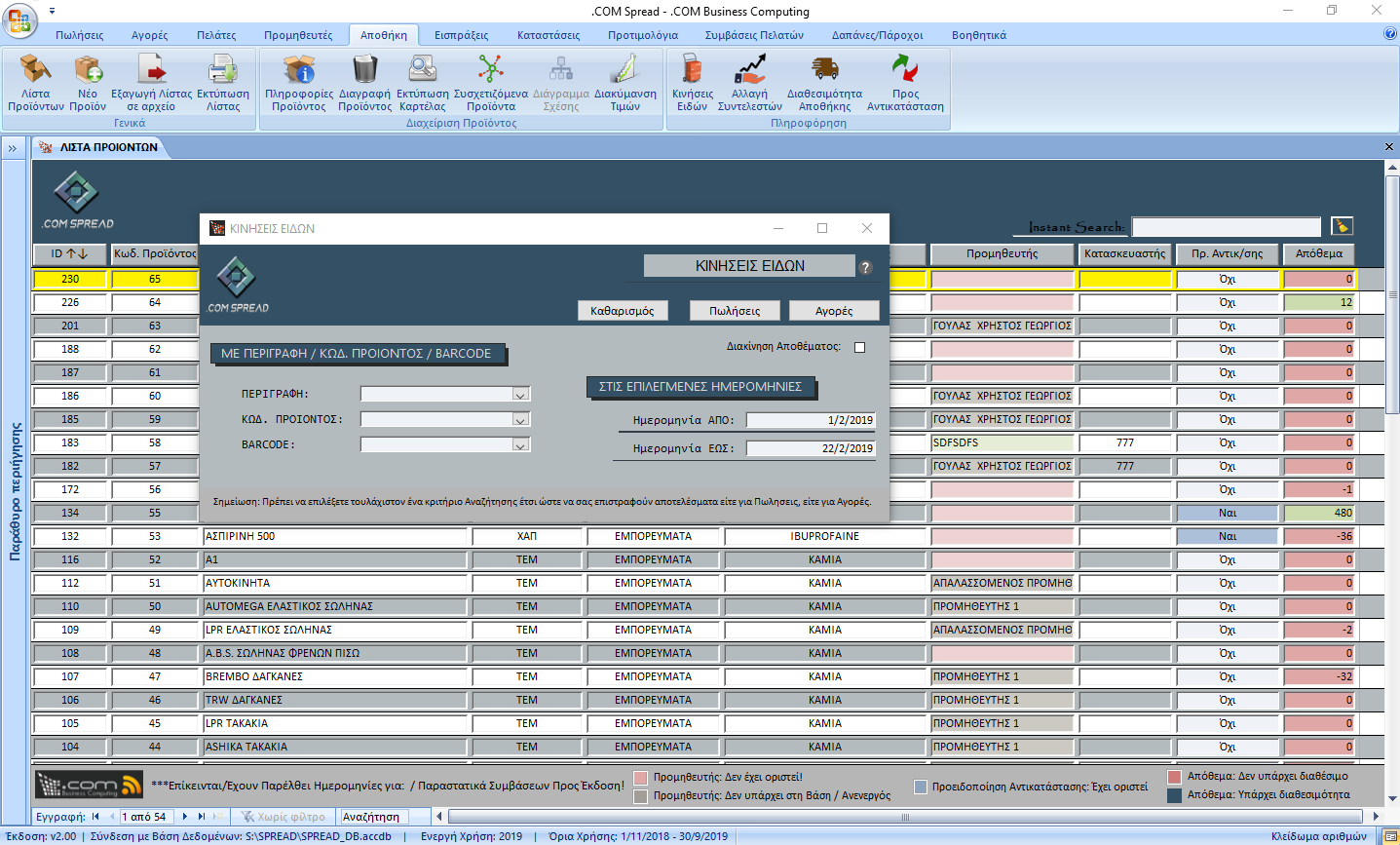
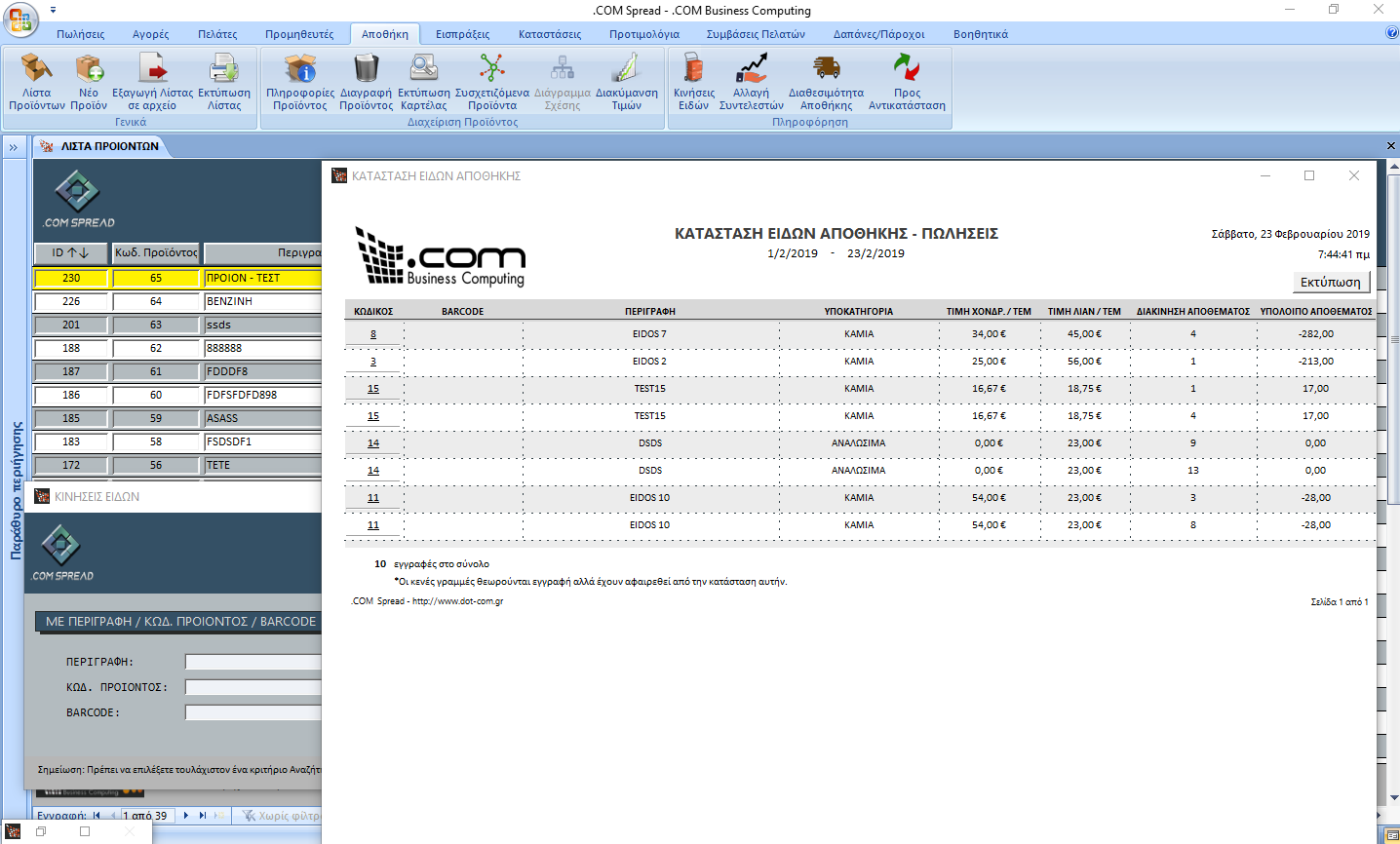
    5. Πραγματική εικόνα Αποθήκης!

      Με πολλές επιλογές, σε πανεύκολο περιβάλλον! Περιθώρια κέρδους, κατηγορίες-υποκατηγορίες, απόθεμα και πολλά φίλτρα!

      Προϊόντα Κινήσεις Ειδών
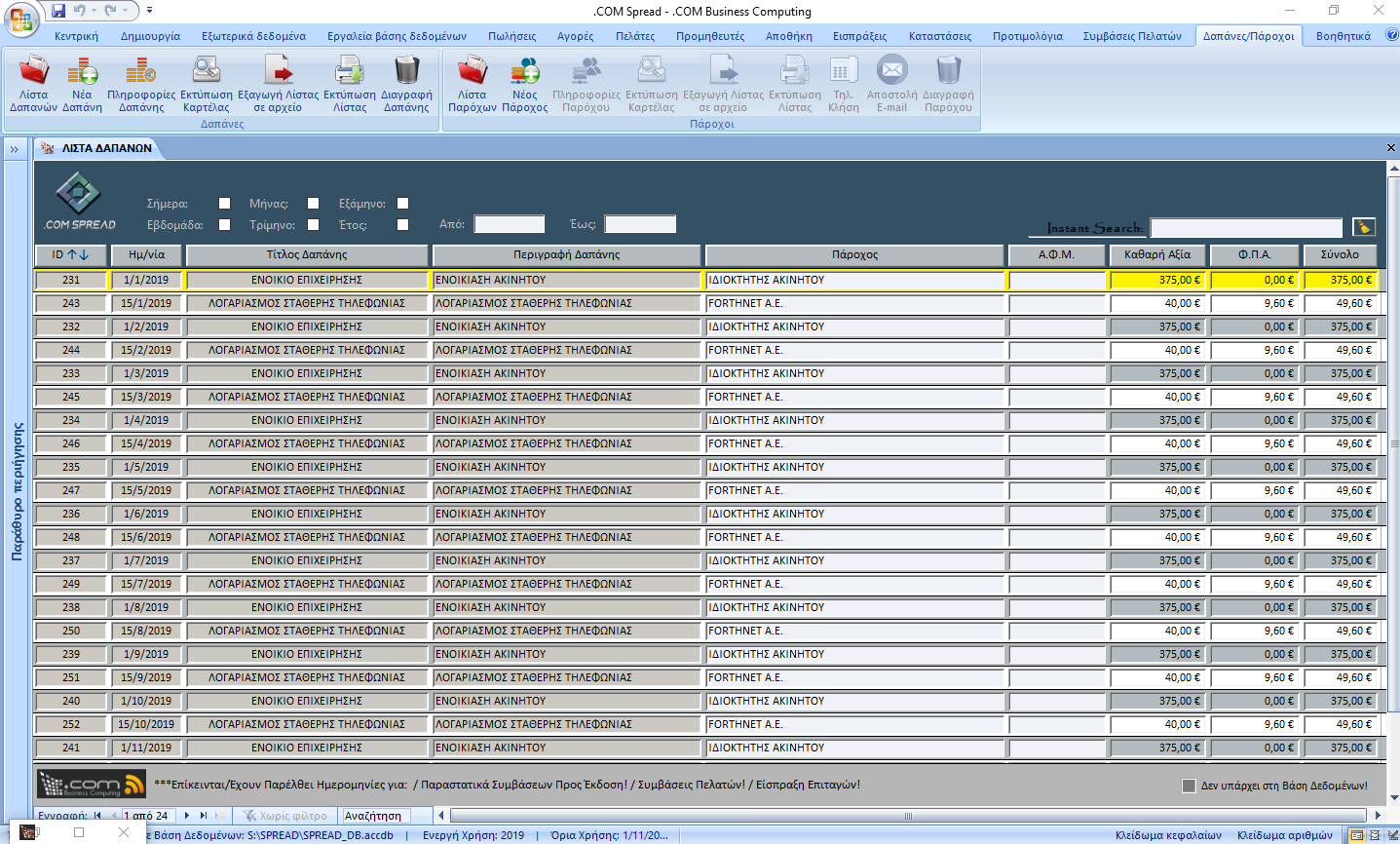
    6. Δαπάνες και Πάροχοι!

      Εισάγετε τους Παρόχους σας και κατόπιν δημιουργήστε επαναλαμβανόμενες ή μη Δαπάνες, οι οποίες και 'προστίθενται' στην εικόνα της επιχείρησης!

      Δαπάνες Πάροχοι
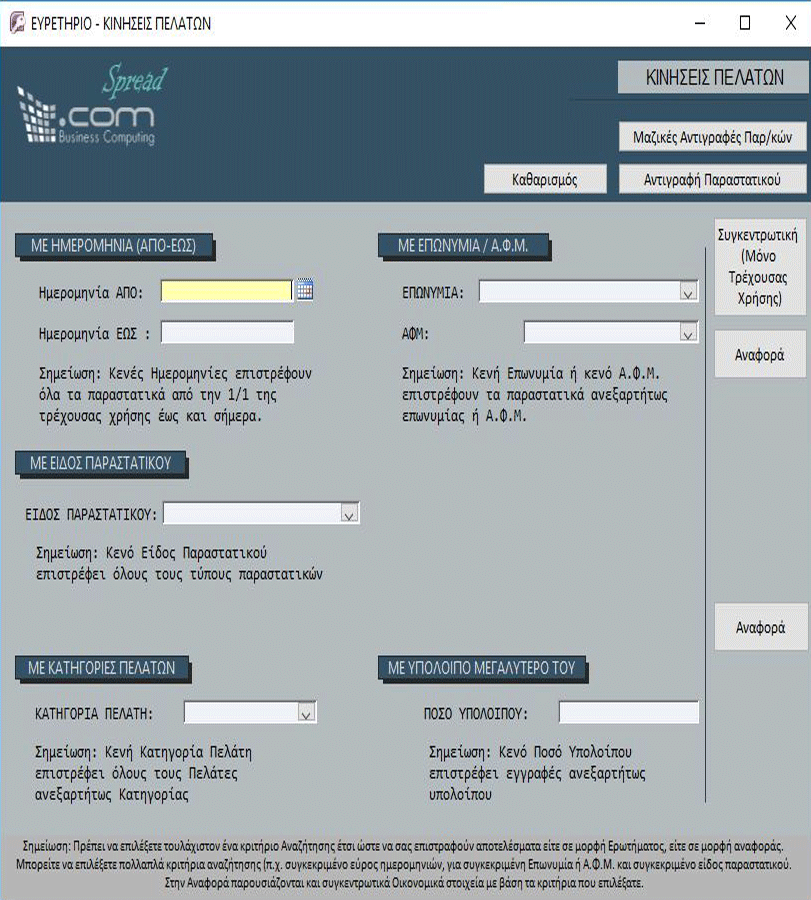
    7. Κινήσεις Πελατών-Προμηθευτών-Ειδών και Καταστάσεις

      Όλες οι κινήσεις των συναλλαγών σας και μη, με πολλά φίλτρα και πλήρεις καταστάσεις, σε πολύ απλά βήματα!

      Κινήσεις Πελατών Καταστάσεις
    8. Αυτόματα αντίγραφα ασφαλείας / Στατιστικά τηλεφωνικών κλήσεων!

      Ορίστε μία διαδρομή και το πρόγραμμα θα παράγει αυτομάτως αντίγραφα ασφαλείας! Δείτε στατιστικά τηλεφωνικών κλήσεων των πελατών σας!

      Backup Κινήσεις Πελατών

  • Τα διάφορα επίπεδα ασφαλείας του Outlook συνεργάζονται άψογα με το Domain της επιχείρησης σας (Active Directory). Επίσης, το επίπεδο ασφαλείας λόγω κρυπτογραφήσεων που μπορείτε να έχετε αναπτύσσεται συνεχώς!
  • Μπορείτε να δημιουργήσετε κανόνες για την ταξινόμηση των e-mail σας (εισερχομένων και εξερχομένων), να τα ταξινομήσετε σε φακέλους εάν πληρούν ορισμένα κριτήρια τα οποία εσείς θέτετε.. Μπορείτε να ενεργοποιήσετε αυτοματοποιημένες απαντήσεις όταν βρίσκεστε εκτός γραφείου κτλ.
  • Η συνεργασία του με το SharePoint της Microsoft είναι επίσης πολύ καλή.. Το SharePoint είναι μία πλατφόρμα πάνω στην οποία μπορείτε να φτιάξετε και να διαχειριστείτε ιστοσελίδες για εσωτερική (και όχι μόνο) χρήση από τους χρήστες της επιχείρησης σας. Κάθε φορά που αναθέτετε μία δουλειά σε κάποιο μέλος της επιχείρησης σας, έρχεται ένα e-mail στο αντίστοιχο μέλος. Εσείς μέσω του SharePoint μπορείτε να δείτε την πρόοδο της διεκπεραίωσης των εργασιών, να θέσετε κάποιες εργασίες να προωθούνται αυτομάτως στον χρήστη της επόμενης βάρδιας κτλ.

  • Το Microsoft Outlook περιλαμβάνει επίσης Ημερολόγιο (είτε αποκλειστικό για τον χρήστη, είτε ομαδικό, είτε πολλαπλά ημερολόγια –άλλα ατομικά και άλλα ομαδικά-), τα οποία επίσης προωθούνται και στο smartphone σας εφόσον έχετε την απαραίτητη υποδομή. Υπάρχει επίσης βιβλίο διευθύνσεων (address book, οι επαφές που λέγαμε πιο πάνω), Λίστα Εργασιών κτλ. Ακόμη και σημειώσεις, όπως τα γνωστά κίτρινα αυτοκόλλητα που κολλάμε σε διάφορα μέρη του γραφείου μας (με προτίμηση πάντα στο πλαίσιο της οθόνης του υπολογιστή μας), σε ηλεκτρονική πάντα μορφή (εικονικά).
  • Υπάρχουν φίλτρα για Ανεπιθύμητη Αλληλογραφία.. Μπορείτε να βάλετε κανόνες ανεπιθύμητης αλληλογραφίας και από την στιγμή που το κάνετε και πέρα, να πηγαίνουν αυτομάτως τα ανεπιθύμητα που εσείς ορίσατε στον αντίστοιχο φάκελο «Ανεπιθύμητης Αλληλογραφίας».

  • Μπορείτε να ενσωματώσετε πολλούς λογαριασμούς POP3 ή IMAP στο Outlook.. Ακόμα και τα e-mail τα οποία έχετε σε άλλους φορείς και τα βλέπετε επισκεπτόμενοι την σελίδα τους, μπορείτε με τις ανάλογες ρυθμίσεις να τα παίρνετε από εδώ και πέρα στο γραμματοκιβώτιο σας, στο Microsoft Outlook.
  • Ακόμα και αν αλλάξετε κινητό τηλέφωνο (smartphone), η μετάβαση είναι πολύ απλή εφόσον το συνδέσετε με το Outlook. Δεν θα χρειαστεί να ψάχνετε και να απευθυνθείτε πουθενά για να περάσετε τις επαφές από το ένα στο άλλο. Αρκεί να ξεκινήσετε να το δουλεύετε από τώρα, πριν την αλλαγή! Συγχρονίστε το ήδη υπάρχον smartphone σας με το Outlook άμεσα! Στην περίπτωση όπου χάσετε το smartphone σας, μπορείτε να ορίσετε από τον Exchange τη συνολική διαγραφή των δεδομένων του μέσω του απο-συγχρονισμού του, με το που συνδεθεί το smartphone σας στο Internet!
  • Υπάρχει αρκετή υποστήριξη σε οποιοδήποτε πρόβλημα που τυχόν έχετε, υποστήριξη που δεν πρόκειται να βρείτε σε άλλα πακέτα για e-mail της αγοράς!

  • Είναι πλήρως συμβατό με το .COM Spread - Εμπορική Διαχείριση και το Botanical Medicine Suite!

Θεωρώ, ότι το Microsoft Outlook είναι ίσως το πιο παρεξηγημένο πακέτο της σουίτας του Microsoft Office. Πρόκειται για ένα πραγματικό εργαλείο για την καθημερινότητα του χρήστη με τρομερές δυνατότητες!

Διαβάστε περισσότερα...

Υπερβολική Καθυστέρηση κατά την Εκκίνηση - MSCONFIG

Καθυστερεί υπερβολικά η εκκίνηση υπολογιστή (Η/Υ) σας? 

Ο υπολογιστής σας, παρατηρείτε με τον καιρό ότι γίνεται όλο και πιο αργός.. Ειδικά όταν πρόκειται να ξεκινήσει ή να επανεκκινηθεί, η καθυστέρηση γίνεται ανυπόφορη. Έφτασε η ώρα να κάνετε ένα format που λέμε στην καθομιλουμένη; Μήπως χρειάζεται αναβάθμιση; Μήπως υπάρχουν ιοί και προκαλούν καθυστέρηση στον υπολογιστή σας;

Τα ερωτήματα παραπάνω, έχουν απασχολήσει τους περισσότερους χρήστες. Σίγουρη απάντηση, δεν μπορούμε να σας δώσουμε στο παρών άρθρο. Αυτό όμως δεν αποκλείει παράλληλα και το γεγονός ότι μπορείτε από μόνοι σας να δοκιμάσετε κάποια πράγματα, τα οποία να σας γλυτώσουν από την διαδικασία της αναβάθμισης ή του format κτλ..

Ένα εργαλείο το οποίο και μας προσφέρεται με τα ίδια τα Microsft Windows, είναι το msconfig. Οι προχωρημένοι χρήστες θα το γνωρίζουν ήδη και αν όχι, σίγουρα έχουν ακούσει για αυτό. Στο συγκεκριμένο άρθρο θα χρησιμοποιήσουμε το msconfig, έτσι ώστε να δούμε τι τρέχει στην εκκίνηση του υπολογιστή μας (δεν πρόκειται να δείτε τα πάντα όσα τρέχουν κατά την εκκίνηση, αλλά ορισμένα πράγματα) και αν υπάρχει ασφαλής τρόπος να τον επιταχύνουμε λίγο.

Σημείωση: Εάν δεν είστε σίγουροι για κάποια λειτουργία που πρόκειται να πειράξετε στο msconfig, σταματήστε εδώ. Σε καμία των περιπτώσεων δεν φέρουμε ουδεμία ευθύνη!

Διαδικασία:

  • Κατ’ αρχήν, κοιτάξτε δεξιά κάτω στην μπάρα όπου εμφανίζονται τα εικονίδια.. Δείτε εάν εμφανίζονται πάρα πολλά εικονίδια και αν τα χρειάζεστε όλα αυτά. Η συντριπτική πλειοψηφία των εικονιδίων αυτών, παραπέμπουν σε προγράμματα τα οποία έχουν οριστεί να ξεκινούν με την εκκίνηση του υπολογιστή (Η/Υ) σας..
  • Σημειώστε ποιά ακριβώς προγράμματα ΔΕΝ θα θέλατε να ξεκινούν αυτόματα, αλλά θα θέλατε όποτε επιθυμούσατε να τα τρέχετε οι ίδιοι (π.χ. το Skype, το Windows Messenger, κάποιο Torrent Client κτλ.).
  • Κάνετε αριστερό κλικ στην «Έναρξη», κάτω αριστερά στην μπάρα με τα εικονίδια. Η «Έναρξη» στα Windows 7, εμφανίζεται ως μία «μπάλα» με το σήμα των Windows.
  • Αφού κάνετε κλικ θα δείτε ένα πεδίο όπου μπορείτε να γράψετε σε περιβάλλον Windows 7. Σε XP ή πιο παλιό περιβάλλον, ενδέχεται να χρειαστεί πρώτα να κάνετε ένα αριστερό κλικ στο πεδίο που φέρει το όνομα «Εκτέλεση».
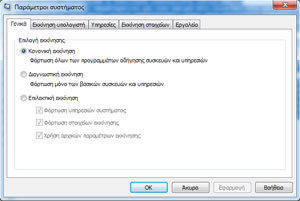
  • Στο πεδίο όπου μπορείτε να πληκτρολογήσετε, πληκτρολογήστε «msconfig” (χωρίς τα εισαγωγικά). Θα δείτε να εμφανίζεται το εξής παράθυρο: Παράμετροι Συστήματος - MSConfig
  • Πηγαίνετε στην καρτέλα που φέρει το όνομα «Εκκίνηση». Θα δείτε όλα τα προγράμματα που έχουν προγραμματιστεί να τρέχουν αυτομάτως κατά την εκκίνηση του υπολογιστή (Η/Υ) σας.
  • Θα δείτε ότι όλα όσα είναι ορισμένα να τρέχουν αυτομάτως, θα είναι και επιλεγμένα. Όσα εσείς δεν επιθυμείτε να τρέχουν κατά την εκκίνηση, μπορείτε να τα διαλέξετε αφαιρώντας το εικονίδιο της επιλογής (√).. Έτσι δεν τρέξουν ξανά στην επόμενη επανεκκίνηση.
  • Μετά τις αλλαγές, θα σας ζητηθεί να κάνετε επανεκκίνηση. Προχωρήστε σε μία επανεκκίνηση όπως σας προτείνεται.
  • Με το που επανεκκινηθεί ο υπολογιστής σας, θα σας εμφανιστεί ένα μήνυμα, με λίγα λόγια ότι χρησιμοποιήσατε το msconfig κτλ.. Είτε αγνοήστε το είτε επιλέξτε κάτω αριστερά την επιλογή ότι δεν επιθυμείτε να σας παρουσιάζεται το υπάρχον μήνυμα.
  • Σε αυτό το στάδιο μπορείτε να συγκρίνετε πόσο γρήγορα εκκινήθηκε ο υπολογιστής σας σε σχέση με πριν..

Η διαδικασία αυτή είναι απολύτως αναστρέψιμη, εάν και εφόσον δεν διαλέξετε να μην εκκινηθεί κάποιο βασικό στοιχείο για την ομαλή λειτουργία του υπολογιστή σας. Εάν θέλετε να επαναφέρετε τις προηγούμενες ρυθμίσεις, κάνετε την ίδια διαδικασία που αναφέρουμε πιο πάνω και επιλέξτε πάλι τα προγράμματα που πριν ορίσατε να μην τρέχουν αυτομάτως.

Διαβάστε περισσότερα...

Πρόβλημα στον Εγκέφαλο Ηλεκτρικού Τιμονιού σε Peugeot 107 (Citroen C1/Toyota Aygo)

To παρόν άρθρο δεν συνάδει με την υφή του site. Μπορεί όμως η παρούσα λύση να αποδειχθεί σωτήρια για κάποιους. Ενδέχεται να εφαρμόζει και σε Citroen C1 όπως επίσης και σε Toyota Aygo.

Τις προάλλες, ξαφνικά και ενώ κινούμουν κανονικά με το Peugeot 107 μου, παρατηρώ ότι μου έχει ανάψει το λαμπάκι P/S και το ηλεκτρικό τιμόνι άρχισε να συμπεριφέρεται ως να μην έχει υποβοήθηση. Συνέχισα τη διαδρομή μου έως ότου έφτασα στον προορισμό μου. Με το σβήσιμο της μηχανής, παρατήρησα ότι για αρκετό χρονικό διάστημα (της τάξεως του μισού λεπτού) άκουγα πίσω από το τιμόνι θόρυβο από ρελέ. Ψάχνοντας τι μπορεί να συμβαίνει, αντιλήφθηκα μετά από αρκετό διάβασμα στο Internet ότι το πρόβλημα προέρχεται πιθανότατα από τον εγκέφαλο του ηλεκτρικού τιμονιού (δεν ήξερα καν ότι υπήρχε εγκέφαλος για τη συγκεκριμένη λειτουργία στο συγκεκριμένο αυτοκίνητο, η αρχική μου υπόθεση ήταν ότι επρόκειτο για πρόβλημα στην τρόμπα του υδραυλικού τιμονιού αφού πίστευα ότι επρόκειτο για υδραυλικό σύστημα υποβοήθησης).

  1. Εμπορική Διαχείριση

    1. Επιλογή Παραστατικού
    2. Επιλογή Πελάτη
    3. Επιλογή Ειδών

    Barcode, Συμβάσεις Πελατών & Προτιμολόγια!

    Διαδικασία Τιμολόγησης
  2. Ταχύτατη καταχώρηση Πελατών/Προμηθευτών!

    Ο χρήστης εισάγει το Α.Φ.Μ. και τα
    στοιχεία αντλούνται απο το TaxisNet!

    Εναλλακτικά εισάγονται στοιχεία και με
    μη αυτόματο τρόπο.

    Νέος Πελάτης Προμηθευτές
  3. Γρήγορη επανέκδοση παραστατικών!

    Επιλέξτε τα παραστατικά που επιθυμείτε και κάνετε τα επανέκδοση με το πάτημα ενός κουμπιού!

    Μαζικές Αντιγραφές Παραστατικών
  4. Προτιμολόγια και Προσφορές!

    Δημιουργήστε προσφορές με προτιμολόγια σε χρόνο ρεκόρ! Κατόπιν, μετασχηματίστε τα σε κανονικά παραστατικά!

    Νέο Προτιμολόγιο Μετασχηματισμός
  5. Πραγματική εικόνα Αποθήκης!

    Με πολλές επιλογές, σε πανεύκολο περιβάλλον! Περιθώρια κέρδους, κατηγορίες-υποκατηγορίες, απόθεμα και πολλά φίλτρα!

    Προϊόντα Κινήσεις Ειδών
  6. Δαπάνες και Πάροχοι!

    Εισάγετε τους Παρόχους σας και κατόπιν δημιουργήστε επαναλαμβανόμενες ή μη Δαπάνες, οι οποίες και 'προστίθενται' στην εικόνα της επιχείρησης!

    Δαπάνες Πάροχοι
  7. Κινήσεις Πελατών-Προμηθευτών-Ειδών και Καταστάσεις

    Όλες οι κινήσεις των συναλλαγών σας και μη, με πολλά φίλτρα και πλήρεις καταστάσεις, σε πολύ απλά βήματα!

    Κινήσεις Πελατών Καταστάσεις
  8. Αυτόματα αντίγραφα ασφαλείας / Στατιστικά τηλεφωνικών κλήσεων!

    Ορίστε μία διαδρομή και το πρόγραμμα θα παράγει αυτομάτως αντίγραφα ασφαλείας! Δείτε στατιστικά τηλεφωνικών κλήσεων των πελατών σας!

    Backup Κινήσεις Πελατών

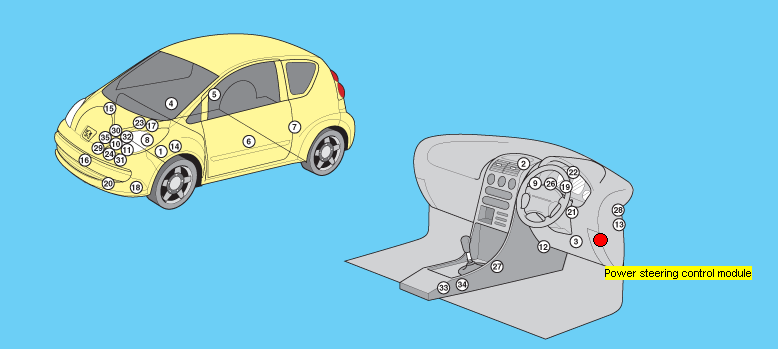
Επίσης, όταν διάβασα για το κόστος του εγκεφάλου για καινούριο έκρινα ότι είναι δυσανάλογα ακριβό συγκριτικά με το κόστος όλου του αυτοκινήτου. Προτιμούσα να το αφήσω έτσι. Ο εγκέφαλος ο συγκεκριμένος βρίσκεται στην θέση όπως παρουσιάζεται παρακάτω, πάνω από το πεντάλ του συμπλέκτη, πίσω από το πλαστικό πάνελ που έχει τις αποθηκευτικές θήκες αριστερά και δεξιά της κολώνας του τιμονιού (στην εικόνα παρακάτω φαίνεται σε ένα δεξιοτίμονο Peugeot 107).

Peugeot 107 - Θέση εγκεφάλου τιμονιού

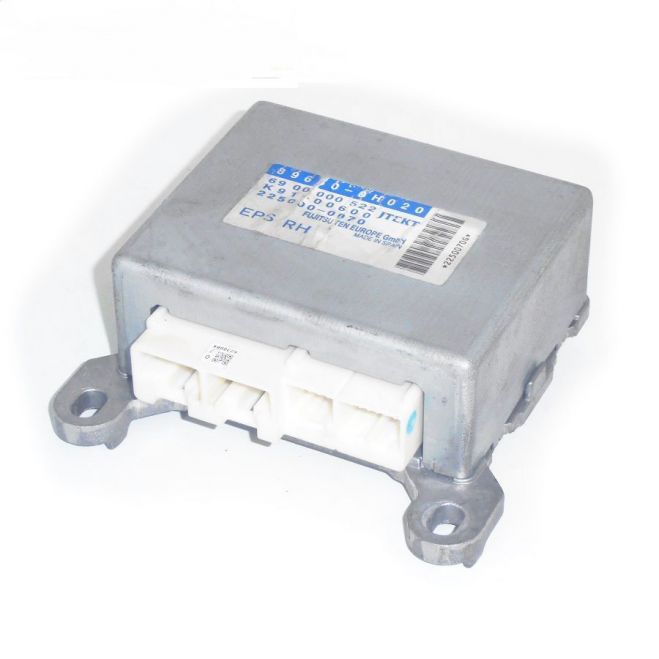
Το να βγάλετε τον εγκέφαλο από την θέση του είναι λίγο πιο δύσκολο από ότι φαίνεται. Περιλαμβάνει η διαδικασία να βγάλετε τις 4 φύσες που διαθέτει ενωμένες και οι οποίες αποσπώνται εύκολα. Επίσης στην δική μου περίπτωση, ο εγκέφαλος ήταν στερεωμένος στο πάνελ με 3 βίδες οι οποίες και ήθελαν 10άρι κλειδί (ή καρυδάκι, όπως βολεύεται ο καθένας). Η μία η βίδα (η επάνω), όμως δεν είναι καθόλου εύκολο να βγει.. Θέλει πολύ μικρό σε μέγεθος κλειδί που να χωρέσει εκεί μέσα και να οπλιστείτε με πολύ υπομονή.

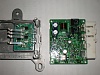
Αν υποθέσουμε ότι τον βγάλατε τον εγκέφαλο μπορείτε να τον βγάλετε από την θήκη του πολύ εύκολα. Οπότε και θα εμφανιστεί η πλακέτα του.

Peugeot 107 - Εγκέφαλος τιμονιού


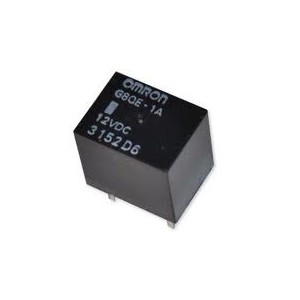
Η πλακέτα η δική μου περιλάμβανε και δύο (2) ρελέ  OMRON G8QE-1A-12vdc.

OMRON G8QE-1A-12vdc Ρελέ

Τα ρελέ τα προμηθεύτηκα με λιγότερα από 25 ευρώ (συμπεριλαμβανομένων των μεταφορικών). Αλλάχτηκαν τα ρελέ στην πλακέτα και έκτοτε κανένα πρόβλημα.

Σημείωση-1: Καθώς δέχομαι ανά τακτά διαστήματα τηλέφωνα σχετικά με το που βρήκα τα ρελέ, παραθέτω τον παρακάτω σύνδεσμο με τα στοιχεία επικοινωνίας. Βεβαιωθείτε όμως ότι το δικό σας αυτοκίνητο "φοράει" τα ίδια ρελέ.

https://www.vrisko.gr/details/71c22414656da_40645_2_0_67dd3f4i

Σημείωση-2: Αναφέρω καθαρά την προσωπική μου εμπειρία. Σε καμία των περιπτώσεων δεν υποστηρίζω ότι αποτελεί λύση και στη δική σας περίπτωση.

Διαβάστε περισσότερα...
Συνδρομή σε αυτήν την τροφοδοσία RSS
elenfrdeites

Log In or Register