

Menu

Cart
A+ A A-
Christos Goulas

Christos Goulas

dotcom logo

Κύπρου 59, Ηγουμενίτσα
Τ.Κ. 46100, Ελλάδα
http://www.dot-com.gr
E-mail: cgoulas@dot-com.gr
URL Ιστότοπου: http://https://www.facebook.com/cgoulas

Αντιμετωπίζοντας προβλήματα συνδεσιμότητας USB συσκευών

Σημείωση: Σε καμία περίπτωση δεν φέρουμε καμία ευθύνη για τυχόν βλάβες / δυσλειτουργίες που προκύψουν από την διαδικασία παρακάτω. Ότι κάνετε, το κάνετε με δικό σας ρίσκο.

 Σε πολλούς από εμάς, έχει τύχει να μην αναγνωρίζεται μία ή περισσότερες συσκευές USB στον υπολογιστή μας. Και αυτό στις περισσότερες των περιπτώσεων, συμβαίνει σε ορισμένες θύρες και όχι όλες (π.χ. στις USB θύρες μπροστά). Πολλοί βιάζονται να καταλήξουν σε συμπεράσματα, όπως π.χ. ότι οι USB πόρτες οι συγκεκριμένες έχουν καεί ή δεν λειτουργούν πλέον ή ότι οι συγκεκριμένες συσκευές USB που προσπαθούμε να συνδέσουμε πλέον δεν λειτουργούν σωστά κλπ.

Τι μπορούμε να κάνουμε σε μία τέτοια περίπτωση όμως; Μπορούμε να επαναφέρουμε τη σωστή λειτουργία της διασύνδεσης του ηλεκτρονικού υπολογιστή μας με τις αγαπημένες μας συσκευές μέσω μίας πόρτας USB;

Παρακάτω θα δείτε τι μπορείτε να δοκιμάσετε σε μία τέτοια περίπτωση. Δεν υπάρχει λόγος να βιαστείτε να εξάγετε συμπεράσματα και πολύ περισσότερο να προχωρήσετε σε μία καινούρια αγορά υλικού ή επανεγκατάσταση του λειτουργικού σας συστήματος (OS) δαπανώντας χρόνο και περιττά κόστη.

Σημειώστε, ότι οι USB πόρτες του υπολογιστή σας, είναι διαχειριζόμενες από εσάς σε πρώτο στάδιο μέσω του λειτουργικού σας συστήματος (OS) το οποίο και «μιλάει» μαζί τους μέσω κάποιου προγράμματος οδήγησης (device driver). Σε επίπεδο μηχανής ο υπολογιστής διαχειρίζεται τις USB πόρτες μέσω του BIOS.

Τι κάνουμε όμως και που μπορεί να οφείλεται αυτή η προβληματική συμπεριφορά; Είναι όντως προβληματικές οι συσκευές μας ή οι USB πόρτες; Σε πολλές των περιπτώσεων τα φαινόμενα απατούν..

Βήμα 1: Για να εξακριβώσουμε εάν η USB συσκευή που διαθέτουμε είναι προβληματική ή όχι, δοκιμάζουμε να την συνδέσουμε σε κάποιον άλλον υπολογιστή. Αν εκεί λειτουργεί σωστά, τότε το πρόβλημα βρίσκεται στον δικό μας υπολογιστή.

Βήμα 2: Εξαλείφοντας την περίπτωση του πρώτου βήματος, μπορούμε να πάμε και να δούμε στην διαχείριση συσκευών ενός υπολογιστή με λειτουργικό σύστημα (OS) Microsoft Windows, την κατάσταση των ελεγκτών USB που διαθέτει το σύστημα (ο Η/Υ) μας. Πως μπορούμε να μεταβούμε εκεί; Με αρκετούς τρόπους όπως βλέπουμε παρακάτω..

  • Μέσω του Πίνακα Ελέγχου: Κάνοντας ένα κλικ στην Έναρξη και από εκεί μεταβαίνουμε στον Πίνακα Ελέγχου. Αλλάξτε την προβολή από «Κατηγορία» σε «Μικρά Εικονίδια» ή «Μεγάλα Εικονίδια» και κατόπιν κάνετε κλικ στο εικονίδιο «Σύστημα». Θα δείτε στα αριστερά του παραθύρου την επιλογή «Διαχείριση Συσκευών». Κάνετε κλικ εκεί και θα δείτε μία λίστα με τις συσκευές που είναι παρούσες στον ηλεκτρονικό σας υπολογιστή.
  • Μέσω της γραμμής εντολών: Κάνοντας κλικ στην Έναρξη, εμφανίζεται ένα πεδίο όπου μπορείτε να πληκτρολογήσετε διάφορες εντολές ή να το χρησιμοποιήσετε ως ευρετήριο εφαρμογών στον υπολογιστή σας. Εκεί μπορείτε να πληκτρολογήσετε «devmgmt.msc” ή «mmc devmgmt.msc” (χωρίς τα εισαγωγικά). Θα δείτε τη λίστα με τις συσκευές του υπολογιστή σας.
  • Κάνοντας δεξί κλικ και επιλέγοντας «Ιδιότητες» στο εικονίδιο που αναγράφεται ως «Ο Υπολογιστής μου». Θα σας ανοίξει ένα παράθυρο όπου στα αριστερά μπορείτε να δείτε την επιλογή «Διαχείριση Συσκευών». Με το που κάνετε κλικ εκεί θα δείτε τη λίστα με τις παρούσες συσκευές του συστήματος σας.

Βήμα 3: Βρισκόσαστε στην «Διαχείριση Συσκευών».  Εκεί μπορείτε να δείτε τους «Ελεγκτές Ενιαίου Σειριακού Διαύλου» κάνοντας κλικ στο αντίστοιχο αντικείμενο ελέγχου (είτε ένα θετικό πρόσημο (+) είτε κάτι αντίστοιχο) στα αριστερά τους προκειμένου να αναπτυχθεί η λίστα με τις αντίστοιχες συσκευές.

Η «Διαχείριση Συσκευών» με ανεπτυγμένη τη λίστα συσκευών USB:
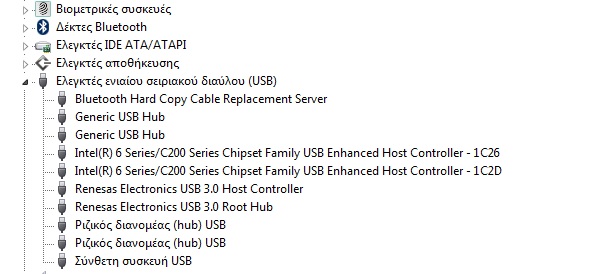
Η Διαχείριση Συσκευών στα Windows

Μπορείτε να παρατηρήσετε στην λίστα που παρουσιάζεται στην παραπάνω εικόνα ότι υπάρχουν δύο συσκευές που αναγράφονται ως «USB Enhanced Host Controller» ή στα Ελληνικά «Ελεγκτής Εκτεταμένου Σειριακού Διαύλου».. Αυτοί είναι οι ελεγκτές που υπάρχουν ως USB 2.0 στον υπολογιστή μας. Μερικές από τις διαφορές ενός USB 2.0 ελεγκτή με έναν αντίστοιχο USB 1.1, είναι η πολύ μεγαλύτερη ταχύτητα που προσφέρει ένας ελεγκτής USB 2.0 σε σχέση με έναν παλαιότερο, τύπου USB 1.1, όπως επίσης και η δυνατότητα φόρτισης USB συσκευών μέσω του USB 2.0, κάτι το οποίο δεν είναι εφικτό με έναν ελεγκτή USB 1.1.

Δοκιμάστε λοιπόν να απενεργοποιήσετε τον αντίστοιχο εκτεταμένο ελεγκτή USB που συνδέεται η συσκευή σας. Εάν δεν γνωρίζετε ποιος μπορεί να είναι αυτός, κάνετε απενεργοποίηση στον πρώτο, δείτε αν ανιχνευθεί η συσκευή σας και αν όχι ενεργοποιήστε τον πάλι. Κάνετε απενεργοποίηση στον επόμενο. Δείτε αν ανιχνευθεί η συσκευή σας. Μην τους καταργήσετε, απλά απενεργοποιήστε τους. Αυτό μπορεί να επιτευχθεί κάνοντας δεξί κλικ στον καθένα τους και επιλέγοντας «Απενεργοποίηση». Με αυτόν τον τρόπο θα χάσετε τις δυνατότητες που προσφέρει ένας ελεγκτής USB 2.0 τις οποίες και αναφέρουμε πιο πάνω. Αλλά πιθανόν να δουλέψουν οι συσκευές σας, έστω σε μικρότερη ταχύτητα και χωρίς φόρτιση.

Επιλέγοντας την απενεργοποίηση ενός εκτεταμένου ελεγκτή USB:
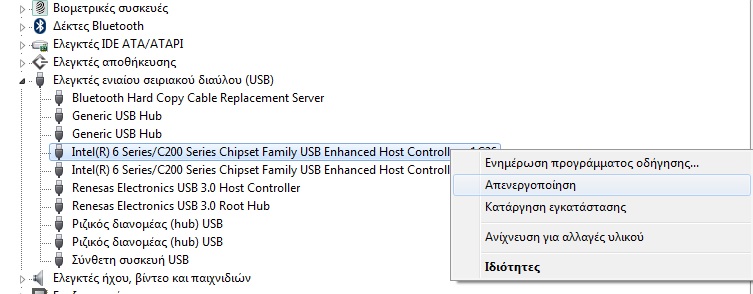
Απενεργοποίηση USB Ελεγκτή

Βήμα 4: Ελέγξτε αν οι συσκευές σας έχουν ανιχνευθεί κανονικά από τον υπολογιστή σας.

Υπάρχει τρόπος επαναφοράς της λειτουργίας των θυρών USB 2.0 που ήταν προβληματικές στον υπολογιστή μου;

Πιθανόν ΝΑΙ. Για τους αρκετά προχωρημένους, μπορείτε να προχωρήσετε σε μία διαδικασία καθαρισμού του BIOS. Υπαίτια κατάσταση για αυτήν την συμπεριφορά είναι αρκετές φορές η λειτουργία του BIOS, η διαδικασία καθαρισμού του BIOS όμως είναι μία λειτουργία όμως που δεν προτείνεται για αρχάριους χρήστες.
Διαβάστε περισσότερα...

Επιλέγοντας το κατάλληλο tablet για εμάς

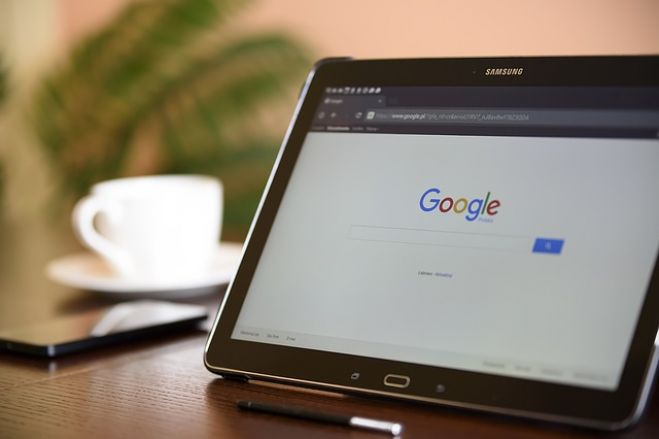
Οι πιθανότητες είναι ότι, αν όχι ήδη, σε κάποια στιγμή θα γίνουμε οι περισσότεροι, κάτοχοι ενός tablet. Οι καθημερινές ανάγκες του μέσου χρήστη, εξυπηρετούνται πλέον με τον καλύτερο δυνατό τρόπο. Δεν είναι ογκώδη όσο ένας υπολογιστής, μπορούν να μεταφερθούν με περισσή ευκολία, το βάρος τους είναι ένα συγκριτικό πλεονέκτημα σε σχέση με ένα laptop και οι τιμές τους ποικίλλουν..

Πώς όμως είναι δυνατόν να προμηθευτούμε το καλύτερο tablet για τις δικές μας ανάγκες; Θα είμαστε ικανοποιημένοι από την αγορά του; Θα πρέπει να επενδύσουμε αρκετά χρήματα ώστε να αποκτήσουμε ένα tablet; Από που μπορούμε να ξεκινήσουμε την έρευνα μας;

Οι περισσότεροι από εμάς είχαμε, έχουμε και θα έχουμε τέτοιου είδους ερωτήματα όταν πρόκεται να προβούμε σε μία αγορά ενός είδους που δεν είμαστε απόλυτα εξοικειωμένοι. Τις περισσότερες φορές καταφεύγουμε σε φιλους/γνωστούς που είναι περισσότερο γνώστες από εμάς στο αντικείμενο. Άλλες φορές καταφεύγουμε στα καταστήματα προσπαθώντας να ζητήσουμε γνώση από κάποιον πωλητή έτσι ώστε να μας είναι πιο εύκολο να αποφασίσουμε. Είναι όμως πραγματικά αυτές οι πιο ενδεδειγμένες λύσεις; Μπορεί ναι, μπορεί και όχι.. Κατά την δική μας άποψη, θα πρέπει να κάνετε και μόνος/μόνη σας έρευνα για το αντικείμενο που σας ενδιαφέρει πριν αρχίσετε να ρωτάτε άλλους. Στον βαθμό που είναι εφικτό βεβαίως.

Επιστρέφοντας στο θέμα tablets, έχουμε τρεις (3) κύριους ανταγωνιστές όσον αφορά τα λειτουργικά συστήματα τους: Το IOS της Apple, το Android της Google και το Windows O/S της Microsoft.

Android IOS Windows

Εμείς, θα σας προτείναμε ιεραρχικά τα παρακάτω:

1. Σημειώστε τι επιζητείτε: Αποφασίστε ποιά θα είναι η χρήση του δικού σας tablet πριν πάτε να δείτε κάποια. Καθίστε και σημειώστε τι θέλετε να κάνετε με ένα tablet.

2. Αναζήτηση λειτουργικού συστήματος: Εφόσον έχετε ήδη σημειώσει τι χρήση θέλετε να κάνετε με ένα tablet, δείτε ποιό λειτουργικό προσφέρει περισσότερη ευελιξία και πιο πλήρεις εφαρμογές για τις δικές σας ανάγκες. Πολλοί θα ισχυριστούν ότι αποκτώντας ένα iPad της Apple θα είστε σίγουροι. Αξίζει να δώσετε αυτά τα χρήματα για την καθημερινή σας περιήγηση; Μπορεί ναι, μπορεί και όχι όμως. Άλλοι θα σας πούνε ότι αγοράζοντας ένα tablet με android θα κάνετε τη δουλειά σας και φθηνά. Ισχύει πραγματικά; Ισχύει για εσάς τον/την ίδιο/ίδια; Δείτε διάφορα tablets με όλα τα λειτουργικά πριν αποφασίσετε. Ζητείστε να σας επιδείξει κάποιος φίλος ή πωλητής πως π.χ. "μπαίνετε" στο Internet για "σερφάρισμα", πως θα βλέπετε τα e-mail σας, πως θα συνδεθείτε σε ενα ασυρματο δίκτυο ή σε δίκτυο κινητής τηλεφωνίας, πως εγκαθισταται μια εφαρμογη κτλ.. Δειτε το και σαν λειτουργια.. Σας βολευει? Ειναι κατανοητό? Μήπως κάποιο άλλο λειτουργικό είναι πιο προορισμένο για εσάς;

3. Διαλέξατε λειτουργικό, τώρα τι; Έχετε μπροστά σας μία πληθώρα από tablets για να επιλέξετε. Εάν υποθέσουμε ότι έχετε επιλέξει λειτουργικό ήδη, τα υπόλοιπα είναι θέμα τεχνικών χαρακτηριστικών / λιανικής τιμής και ποιότητας κατασκευής. Εμείς πάντα θα προτείνουμε κάποιο "επώνυμο" προϊόν χωρίς αυτό όμως να αμφισβητεί απαραίτητα την ποιότητα και ενός "μη-επώνυμου" προϊόντος. Τα τεχνικά χαρακτηριστικά είναι αυτά που θα πρέπει να συζητήσετε με άλλους. Είναι π.χ. αρκετή η μνήμη του tablet που σας άρεσε, για τις δικές σας εφαρμογές, μουσική, βίντεο, φωτογραφίες κτλ; Χρειάζεστε όντως IPS οθόνη; Χρειάζεστε πραγματικά το υποψήφιο tablet που σκέφτεστε να αποκτήσετε, να έχει 4-πύρηνο επεξεργαστή; Είναι μικρή μήπως η οθόνη των 7 ιντσών; Επιστροφή λοιπόν στα τεστ.. Δοκιμάζουμε πάλι τα υποψήφια πλέον tablets όσον αφορά τα χαρακτηριστικά τους και τις επιδόσεις τους. Φεύγουμε όταν η λίστα έχει μειωθεί αρκετά.

4. Σχέση ποιότητας απόδοσης: Προσωπικά, όπως και σε κάθε αγορά που κάνω, όταν φτάνω σε αυτό το βήμα, κοιτάζω την αναλογία ποιότητας-εγγύησης και κόστους. Και διαλέγω αναλόγως με τα θέλω/πιστεύω μου. Κοιτάω πάντα όμως να αποκτήσω κάτι το οποίο δεν θα με βάλει στη λογική του να το θεωρώ πεταμένα χρήματα.

Καλά Χριστούγεννα σε όλους!

Διαβάστε περισσότερα...

Τετρα-Πύρηνοι - Διπλο-Πύρηνοι και Επεξεργαστές Μονού Πυρήνα: Ποιά η διαφορά;

Yπάρχουν αρκετοί επεξεργαστές στην αγορά και πληθώρα συσκευών πλέον που χρησιμοποιούνται. Η πληροφορική διεισδύει αστραπιαία και σε άλλες παραδοσιακές τεχνολογίες. Επεξεργαστές εδώ και χρόνια χρησιμοποιούνται σε οικιακές συσκευές όπως πλυντήρια, ψυγεία, κουζίνες κλπ.

Για τους λάτρεις του είδους και όχι μόνο, η τεχνολογία σήμερα μας επιτρέπει να έχουμε τη δυνατότητα να διαλέξουμε μεταξύ επεξεργαστών μονού πυρήνα, διπλο-πύρηνους και τετρα-πύρηνους (υπάρχουν και εξα-πύρηνοι και οχτα-πύρηνοι αλλά δεν είναι ακόμα διαδεδομένοι καθώς το κόστος είναι δυσβάσταχτο).

Τι πραγματικά όμως προσφέρει ένας τετρα-πύρηνος επεξεργαστής; Είναι όντως πιο γρήγορος από έναν αντίστοιχο διπλο-πύρηνο ή έναν αντίστοιχο μονού πυρήνα;

Η αλήθεια είναι πως ΟΧΙ, με την κυριολεκτική έννοια του όρου. Εάν δώσουμε μία εργασία να εκτελεστεί σε έναν επεξεργαστή μονού πυρήνα ο οποίος και έχει τα ίδια τεχνικά χαρακτηριστικά με έναν τετρα-πύρηνο όπου η μόνη διαφορά μεταξύ τους είναι ο αριθμός των πυρήνων, σας διαβεβαιώνω ότι δεν πρόκειται να δείτε καμία απολύτως διαφορά!

Οπότε γιατί όλοι θέλουν και προτιμούν έναν τετρα-πύρηνο τη σήμερον ημέρα;

Η απάντηση βρίσκεται στο multi-tasking..

Ο επεξεργαστής μονού πυρήνα, όταν του αναθέτουμε 4 εργασίες ταυτοχρόνως, τις εκτελεί σε σειρά. Αυτό σημαίνει, τη μία μετά την άλλη. Ο αντίστοιχος τετρα-πύρηνος είναι ικανός να εκτελέσει 4 εργασίες ταυτοχρόνως, εναποθέτοντας την κάθε μία ξεχωριστά σε κάθε έναν πυρήνα του. Οπότε εκεί που σε ορισμένο χρονικό διάστημα με έναν επεξεργαστή μονού πυρήνα, θα μπορούσατε να εκτελέσετε μία και μόνο εργασία, σε έναν τετρα-πύρηνο, δυναμικά θα μπορούσατε να εκτελέσετε τέσσερις (4). Αντίστοιχα σε ένα διπλο-πύρηνο θα μπορούσατε να εκτελέσετε δύο (2) εργασίες ταυτοχρόνως.

Τι σημαίνει πρακτικά αυτό για εσάς; Τα Windows όπως και τα περισσότερα σύγχρονα λειτουργικά συστήματα, χρησιμοποιούν πολλές διαδικασίες ταυτοχρόνως. Οπότε και η αίσθηση της απόκρισης του υπολογιστή σας είναι τελείως διαφορετική χρησιμοποιώντας έναν επεξεργαστή με πολλούς πυρήνες έναντι κάποιου με λιγότερους.

Επί της ουσίας, το software οδηγεί τις εξελίξεις στο hardware!

Διαβάστε περισσότερα...

Πλεονεκτήματα και διαφορές 64-bit έναντι 32-bit αρχιτεκτονικής

Στις μέρες μας όλο και περισσότερο ακούγεται η 64-bit αρχιτεκτονική έναντι της παλαιότερης 32-bit. Τι όμως μας προσφέρει και αξίζει πραγματικά μία αναβάθμιση του συστήματος μας; Τι θα χρειαστούμε για να την εκμεταλλευτούμε; Θα υπάρξει όντως διαφορά στις καθημερινές μας εργασίες;

Κατ’ αρχήν:

  • η 64-bit αρχιτεκτονική μας δίνει τη δυνατότητα να δουλέψουμε τις 32-bit εφαρμογές μας. Όχι όμως και τα παλιά προγράμματα οδήγησης (32-bit device drivers) των συσκευών μας. Στην συντριπτική πλειοψηφία υπάρχουν 64-bit εκδόσεις των ήδη υπαρχόντων προγραμμάτων οδήγησης για τις συσκευές σας διαθέσιμες από τις ιστοσελίδες των κατασκευαστών των συσκευών σας αντιστοίχως, χωρίς χρέωση.
  • Εάν έχετε 64-bit επεξεργαστή, μπορείτε να εκμεταλλευτείτε τις δυνατότητες του με 64-bit λειτουργικό σύστημα (O/S) και αντίστοιχα 64-bit εφαρμογές. Εάν κάποιο από τα παραπάνω είναι 32-bit στην καλύτερη των περιπτώσεων να λειτουργήσει το σύστημα σας ως 32-bit. Ειδικά στην περίπτωση που ο επεξεργαστής σας είναι 32-bit, δεν θα μπορέσετε να εγκαταστήσετε 64-bit λειτουργικό σύστημα (O/S) ή εφαρμογές.

Η ΜΝΗΜΗ

Από την εποχή που μαθαίναμε μαθηματικά στο σχολείο, ορισμένοι θα θυμάστε και τις δυνάμεις: 2^32=4.294.967.296. Αυτό ισοδυναμεί με 4Gbyte λοιπόν. Αυτό είναι και το όριο της μνήμης που μπορεί να μας προσφέρει το σύστημα μας χρησιμοποιώντας την 32-bit αρχιτεκτονική. Αντικαταστήστε τον εκθέτη από 32 σε 64 αν θέλετε να δείτε το όριο της μνήμης χρησιμοποιώντας 64-bit.

Με λίγα λόγια, εσείς μπορεί να έχετε βάλει στον υπολογιστή σας 8Gbyte RAM (μνήμη). Ο επεξεργαστής ή/και το λειτουργικό σας σύστημα, εάν είναι προσαρμοσμένα για 32-bit αρχιτεκτονική, πάλι 4Gbyte μνήμης θα έχετε στη διάθεση σας. Δεν θα περιέλθω σε τεχνικές λεπτομέρειες περί σελιδοποίησης γιατί ελάχιστη σημασία έχει.

Για εφαρμογές λοιπόν που δεν απαιτούν περισσότερο από 4Gbyte RAM στο σύνολο τους, δεν πρόκειται επί της ουσίας να δείτε κάποιο όφελος. Εάν όμως έχετε λειτουργικό σύστημα 64-bit και εφαρμογές όπως π.χ. το Photoshop της Adobe στην 64-bit έκδοση του και μεγάλου όγκου αρχεία τα οποία επεξεργάζεστε, θα δείτε τρομακτική διαφορά καθώς δουλεύετε την εφαρμογή εφόσον το σύστημα σας είναι εξοπλισμένο με 8Gbytes ή 16Gbytes RAM. Το σύστημα επί της ουσίας δεν θα χρειάζεται να καταφεύγει στην αποθήκευση προσωρινών δεδομένων στον σκληρό σας δίσκο αφού η μνήμη του θα του επαρκεί. Και η μνήμη είναι ασύγκριτα ταχύτερη από τον σκληρό δίσκο.

Ο ΕΠΕΞΕΡΓΑΣΤΗΣ

Πέραν της δυνατότητας για χρήση πολύ μεγαλύτερης μνήμης RAM που μας δίνει η 64-bit αρχιτεκτονική του συστήματος μας, οι 64-bit επεξεργαστές έχουν επίσης και άλλο ένα συγκριτικό πλεονέκτημα. Αυτό, των πολλαπλών πυρήνων. Μέσα σε ένα chip σιλικόνης υπάρχουν περισσότεροι από ένας πυρήνες. Οι περισσότεροι πυρήνες επιτρέπουν την ταυτόχρονη εκτέλεση περισσότερων μαθηματικών πράξεων ταυτοχρόνως αλλά για περισσότερα σχετικά με αυτό το θέμα μπορείτε να δείτε στην ενότητα «Τετρα-Πύρηνοι - Διπλο-Πύρηνοι και Επεξεργαστές Μονού Πυρήνα: Ποιά η διαφορά;»

Διαβάστε περισσότερα...
Συνδρομή σε αυτήν την τροφοδοσία RSS
elenfrdeites

Log In or Register