

Menu

Cart
A+ A A-
Christos Goulas

Christos Goulas

dotcom logo

Κύπρου 59, Ηγουμενίτσα
Τ.Κ. 46100, Ελλάδα
http://www.dot-com.gr
E-mail: cgoulas@dot-com.gr
URL Ιστότοπου: http://https://www.facebook.com/cgoulas

Ασύρματα δίκτυα (Wi-Fi) και πρωτόκολλα WLAN

Τα ασύρματα δίκτυα (χρησιμοποιούμε το ακρωνύμιο “Wi-Fi”) έχουν καθιερωθεί στη ζωή μας. Υπάρχει πλέον τέτοια πληθώρα εφαρμογών και συσκευών ασύρματης επικοινωνίας με αποτέλεσμα σχεδόν οπουδήποτε βρεθούμε να έχουμε ασύρματα δίκτυα γύρω μας. Η ασύρματη επικοινωνία επιτυγχάνεται μέσω της χρήσης WLAN πρωτοκόλλων. Τα πρωτόκολλα επικοινωνίας τα οποία χρησιμοποιούμε σε καθημερινή βάση ακολουθούν συνήθως τα στάνταρ του ΙΕΕΕ 802.11. Υπάρχουν διάφορα πρωτόκολλα, όπως το 802.11Α, το 802.11Β, το 802.11G και το 802.11N. Ποιες όμως οι διαφορές τους και ποια τα πλεονεκτήματα/μειονεκτήματα του καθενός από αυτά;

802.11A:

  • Μέγιστη ταχύτητα: 54Mbit/sec
  • Συχνότητα λειτουργίας: 5GHz
  • Δεν ενδείκνυται για εσωτερική χρήση (κακή απόδοση όσον αφορά το «πέρασμα ανάμεσα σε τοίχους)
  • Υποστηριζόμενες κρυπτογραφήσεις: WEP, WPA, WPA2

802.11B:

  • Μέγιστη ταχύτητα: 11Mbit/sec
  • Συχνότητα λειτουργίας: 2.4GHz
  • Συμβατότητα με τα 802.11G και 802.11N
  • Χρησιμοποιεί το ίδιο φάσμα συχνοτήτων με φούρνους μικροκυμάτων, ασύρματα τηλέφωνα και Bluetooth συσκευές
  • Υποστηριζόμενες κρυπτογραφήσεις: Πολλές φορές μόνο WEP

802.11G:

  • Μέγιστη ταχύτητα: 54Mbit/sec
  • Συχνότητα λειτουργίας: 2.4GHz
  • Χρησιμοποιεί το ίδιο φάσμα συχνοτήτων με φούρνους μικροκυμάτων, ασύρματα τηλέφωνα και Bluetooth συσκευές
  • Υποστηριζόμενες κρυπτογραφήσεις: WEP, WPA-Personal, WPA-Enterprise, WPA2 (AES Personal/Enterpise)

802.11N:

  • Μέγιστη ταχύτητα: 1Gbit/sec
  • Συχνότητα λειτουργίας: 2.4GHz ή 5GHz
  • Όταν λειτουργεί στα 2.4GHz, χρησιμοποιείται το ίδιο φάσμα συχνοτήτων με φούρνους μικροκυμάτων, ασύρματα τηλέφωνα και Bluetooth συσκευές
  • Χρησιμοποιεί πολλαπλές κεραίες για καλύτερη απόδοση
  • Υποστηριζόμενες κρυπτογραφήσεις: WPA2-AES

Σημείωση: Υπάρχουν και εξαιρέσεις για τα περισσότερα αναγραφόμενα. Για παράδειγμα, υπάρχουν ασύρματες συσκευές που χρησιμοποιούν το 802.11g πρωτόκολλο για να προσφέρουν μέγιστη ταχύτητα 108Mbit/sec.

Σημείωση: Για να επιτύχετε επικοινωνία, θα πρέπει οι συσκευές να είναι συμβατές μεταξύ τους ως προς το πρωτόκολλο επικοινωνίας, το φάσμα συχνοτήτων («μπάντα»), όπως επίσης και ως προς την κρυπτογράφηση.

Σημείωση: Η ευρέως χρησιμοποιούμενη «μπάντα» των 2.4GHz αντιμετωπίζει πολλά προβλήματα όταν χρησιμοποιούνται και άλλες συσκευές που εκπέμπουν στην ίδια «μπάντα», π.χ. ένας φούρνος μικροκυμάτων.
Διαβάστε περισσότερα...

Microsoft Windows: ΜΠΛΕ ΟΘΟΝΗ ΚΑΙ ΕΠΑΝΕΚΚΙΝΗΣΗ..

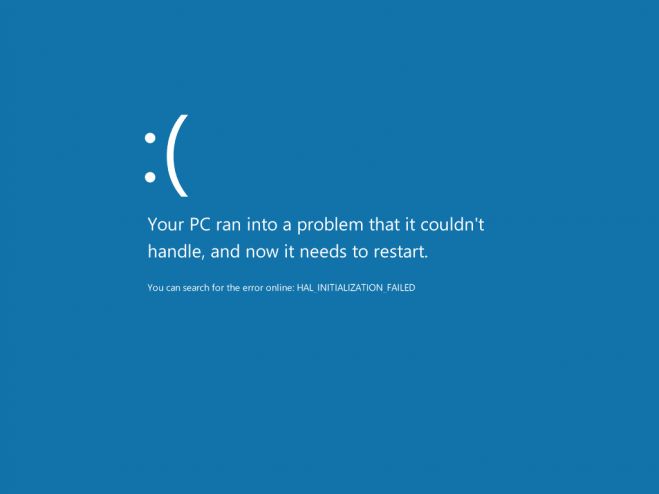
Οι περισσότεροι από εμάς έχουμε αντιμετωπίσει την λεγόμενη "μπλε οθόνη".. Ακόμη περισσότεροι θεωρούν ότι απλά ο υπολογιστής τους είναι για τον κάλαθο των αχρήστων.. Ξαφνικά, είτε κατά την εκκίνηση, είτε κατά την λειτουργία των Microsoft Windows, ο υπολογιστής μας, εμφανίζει μία μπλε οθόνη με «κινέζικα» όπως λένε πολλοί και κάνει συνεχώς επανεκκινήσεις.. Όπως και να έχει, σίγουρα δεν είναι το πιο ωραίο θέαμα..

Τι ακριβώς όμως συμβαίνει; Είναι όντως ο υπολογιστής μας έτοιμος για ανακύκλωση; Θα πρέπει να πάρουμε το συντομότερο δυνατόν με κάποιον τρόπο αντίγραφα των πολύτιμων δεδομένων μας; Θα πρέπει να επισκεφτούμε κάποιο εξειδικευμένο κατάστημα; Μπορούμε να το λύσουμε μόνοι μας το πρόβλημα και να επαναφέρουμε τον υπολογιστή μας στη νορμάλ λειτουργία του;

Όλες οι παραπάνω ερωτήσεις απαντώνται εάν έχουμε την υπομονή και λίγο χρόνο να διαθέσουμε για τον υπολογιστή μας.

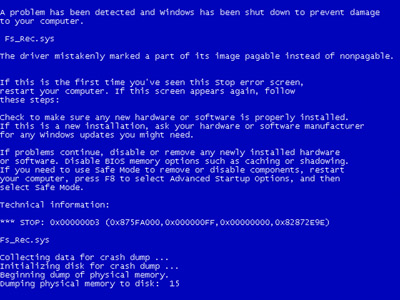
Εάν κοιτάξουμε λίγο προσεκτικά, η μπλε οθόνη δεν αποτελείται μόνο από «Κινέζικα».. μας βγάζει και έναν κωδικό σφάλματος..

Μπλε Οθόνη - Επανεκκίνηση


Κοιτάζουμε για τον κωδικό μετά το STOP: 0x000000D3 (περαιτέρω λεπτομέρειες σχετικά με το σφάλμα)

Τι σημαίνει αυτός ο κωδικός;

Υπάρχει μία λίστα από την Microsoft σχετικά με την ερμηνεία των κωδικών. Θα την βρείτε κάνοντας κλικ στον ακόλουθο σύνδεσμο:

BSOD Error Codes

Βεβαίως, πολύ ωραία όλα αυτά αλλά τι κάνουμε στην περίπτωση που όλα γίνονται τόσο γρήγορα και δεν προλαβαίνουμε να καταγράψουμε τον κωδικό αυτόν;

Μπορείτε να δοκιμάσετε να βγάλετε μία φωτογραφία την οθόνη με το κινητό σας.

Μπορείτε να δείτε στις επιλογές της εκκίνησης των Windows, εάν σας δίνεται η επιλογή της απενεργοποίησης της αυτόματης επανεκκίνησης σε περίπτωση αποτυχίας του συστήματος σας. Εάν ναι, ενεργοποιείστε αυτήν την επιλογή ώστε να μην κάνει επανεκκίνηση το σύστημα σας όταν εμφανίζεται η μπλε οθόνη.

Σε περίπτωση που καταφέρατε να καταγράψετε τον κωδικό, μπορείτε να επισκεφθείτε τον πιο πάνω σύνδεσμο για περισσότερες πληροφορίες σχετικά με το σφάλμα που σας παρουσιάζεται.

Δεν υπάρχει ένας και μόνο ενδεδειγμένος τρόπος αποκατάστασης του υπολογιστή σας. Εάν δείτε ότι όλα αυτά δεν σας βοηθούν να κατανοήσετε την ουσία της βλάβης και ως εκ τούτου τα βήματα προς την αποκατάσταση της, καλό θα ήταν να καταφύγετε σε ένα εξειδικευμένο τεχνικό/κατάστημα Η/Υ προκειμένου να αποφύγετε την περίπτωση να κάνετε περισσότερο ζημιά στο λειτουργικό σας σύστημα.

Διαβάστε περισσότερα...

Μπαταρία laptop στην κατάψυξη - Μύθος ή πραγματικότητα;

Η μπαταρία του φορητού σας υπολογιστή (laptop) όπως ίσως έχετε παρατηρήσει, αρχίζει και χάνει την απόδοση της (ο χρόνος που ο υπολογιστής σας παραμένει ανοιχτός αρχίζει και μειώνεται δραματικά) με την πάροδο του χρόνου.

Σε μία τέτοια περίπτωση τι κάνουμε; Ισχύει όντως ότι αν την βάλουμε στην κατάψυξη, μετά θα δουλέψει κανονικά; Θα πρέπει να ανακυκλωθεί ή μπορούμε με τον τρόπο της κατάψυξης να την «αναστήσουμε» για λίγο χρονικό διάστημα ακόμα;

Σύμφωνα λοιπόν με τη διαδικασία της κατάψυξης, πρέπει να προβούμε στα παρακάτω βήματα:

  1. Βάζουμε την μπαταρία σε μία κλειστή πλαστική σακούλα ώστε να είναι αεροστεγής..
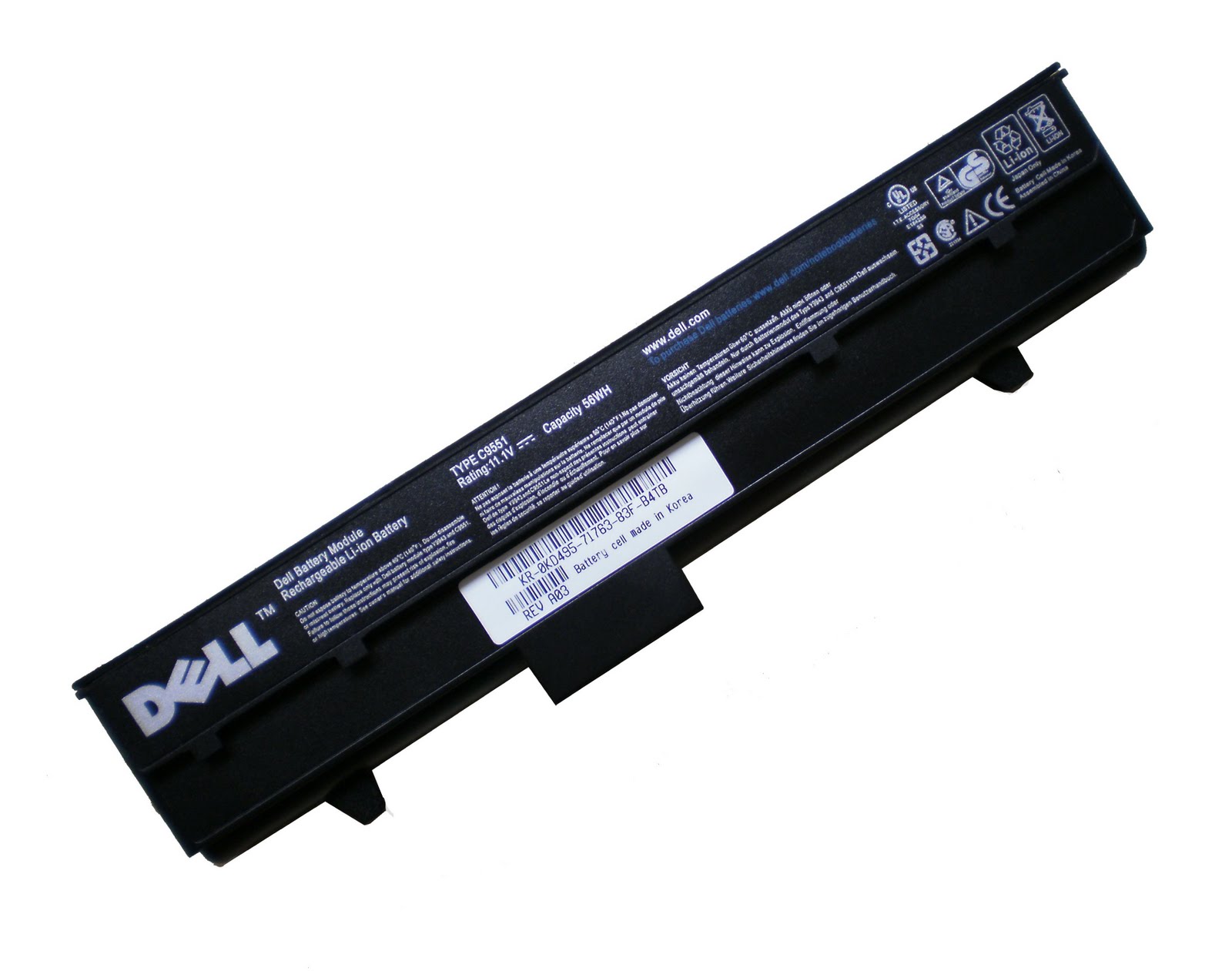
  2. Την βάζουμε στην κατάψυξη για περίπου 16 ώρες..Μπαταρία φορητού υπολογιστή
  3. Την βγάζουμε από την κατάψυξη και από την πλαστική σακούλα.
  4. Την αφήνουμε να ζεσταθεί έως ότου η θερμοκρασία της εξισωθεί με την θερμοκρασία του δωματίου μας. Εάν αρχίσει και παρουσιάζει σημάδια υγρασίας, την σκουπίζουμε με μία στεγνή πετσέτα.
  5. Την τοποθετούμε στον φορητό μας υπολογιστή (laptop).
  6. Την αφήνουμε να φορτίσει όσο το δυνατόν περισσότερο (σίγουρα να φτάσει στο 100%).
  7. Βγάζουμε τον φορητό μας υπολογιστή (laptop) από την παροχή του ρεύματος και τον ανοίγουμε.
  8. Τον αφήνουμε ανοιχτό ώστε να καταναλώσει την μπαταρία τελείως.
  9. Επαναλαμβάνουμε τα βήματα 6-9 περίπου 5-6 φορές.

  1. Εμπορική Διαχείριση

    1. Επιλογή Παραστατικού
    2. Επιλογή Πελάτη
    3. Επιλογή Ειδών

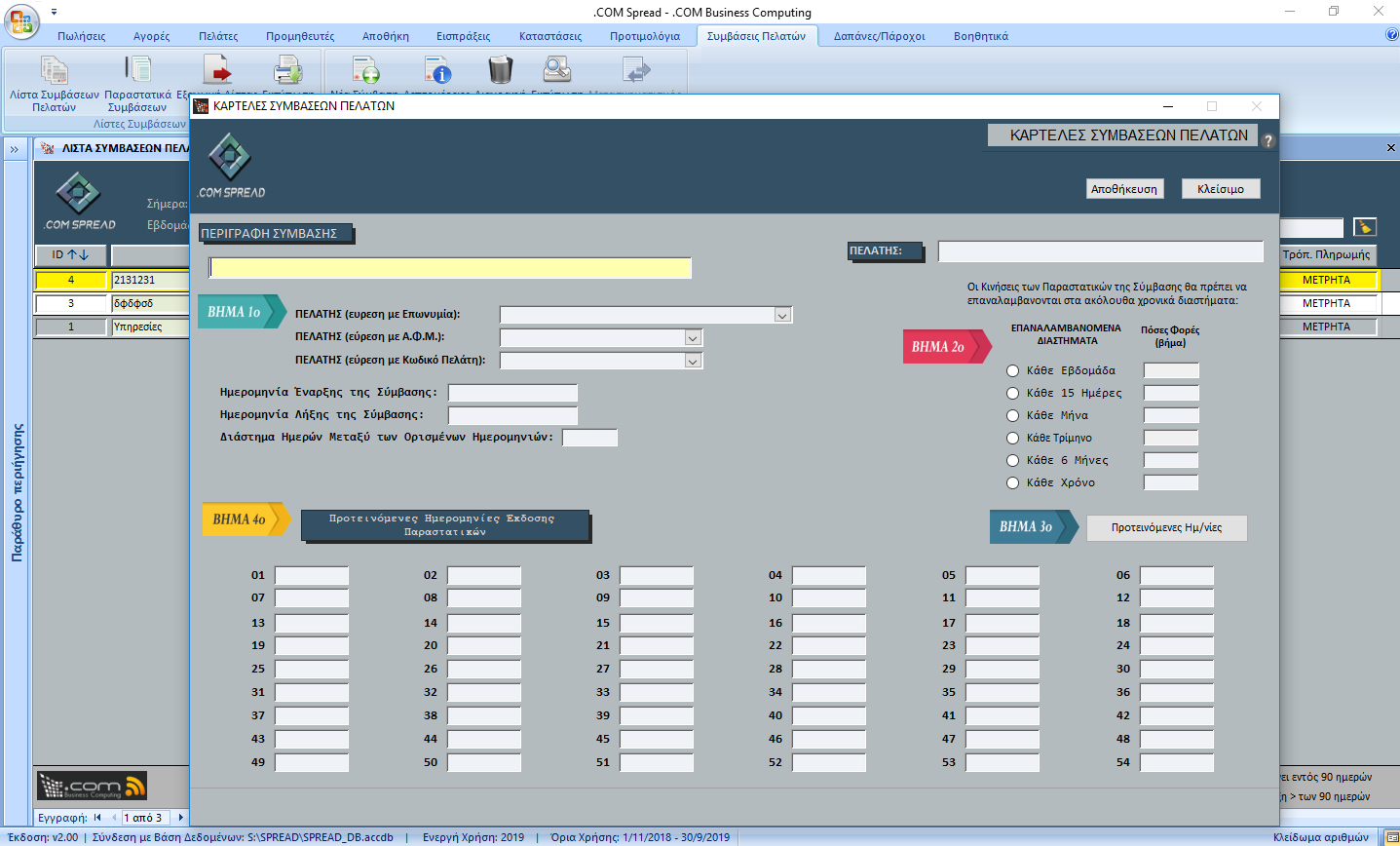
    Barcode, Συμβάσεις Πελατών & Προτιμολόγια!

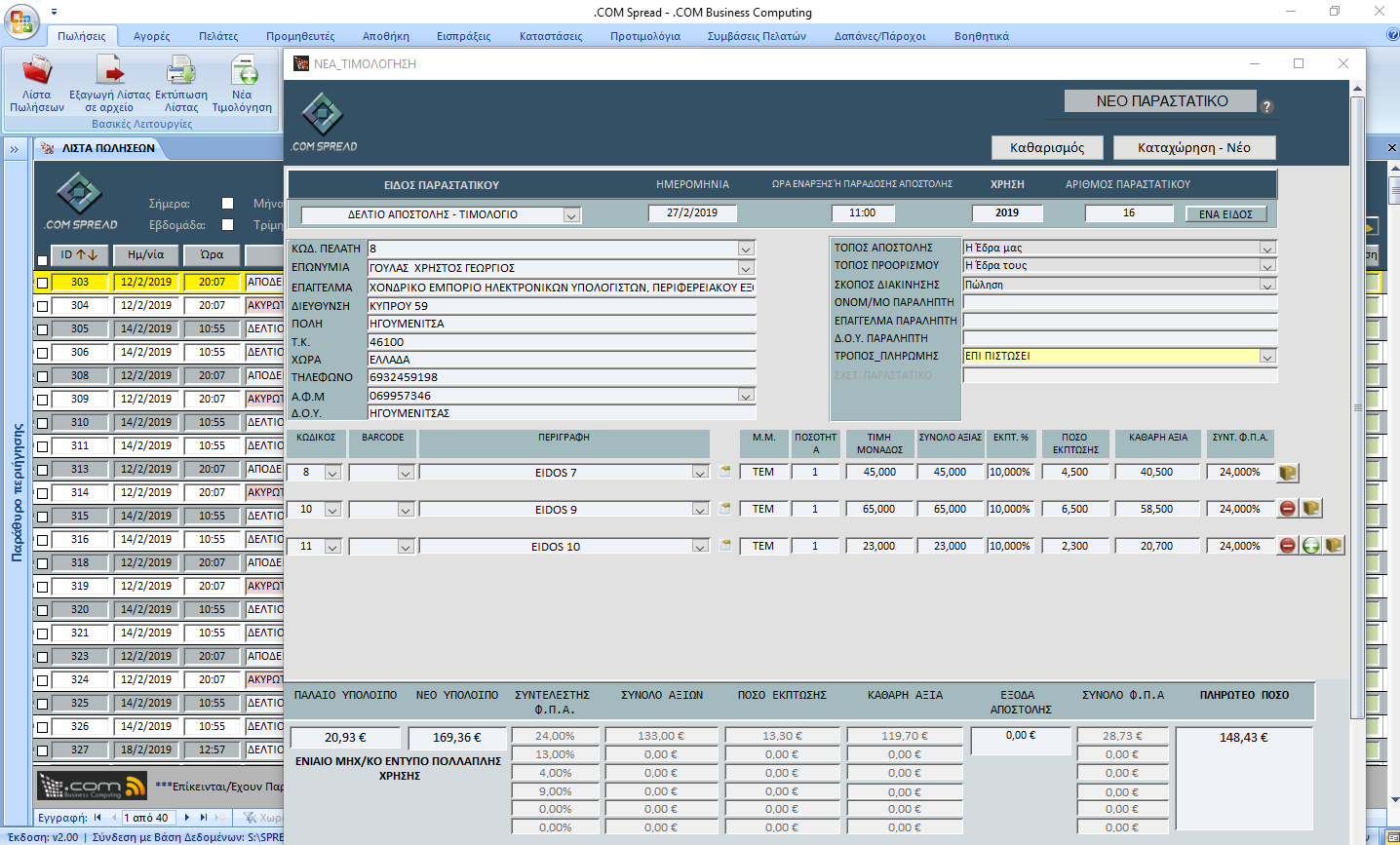
    Διαδικασία Τιμολόγησης
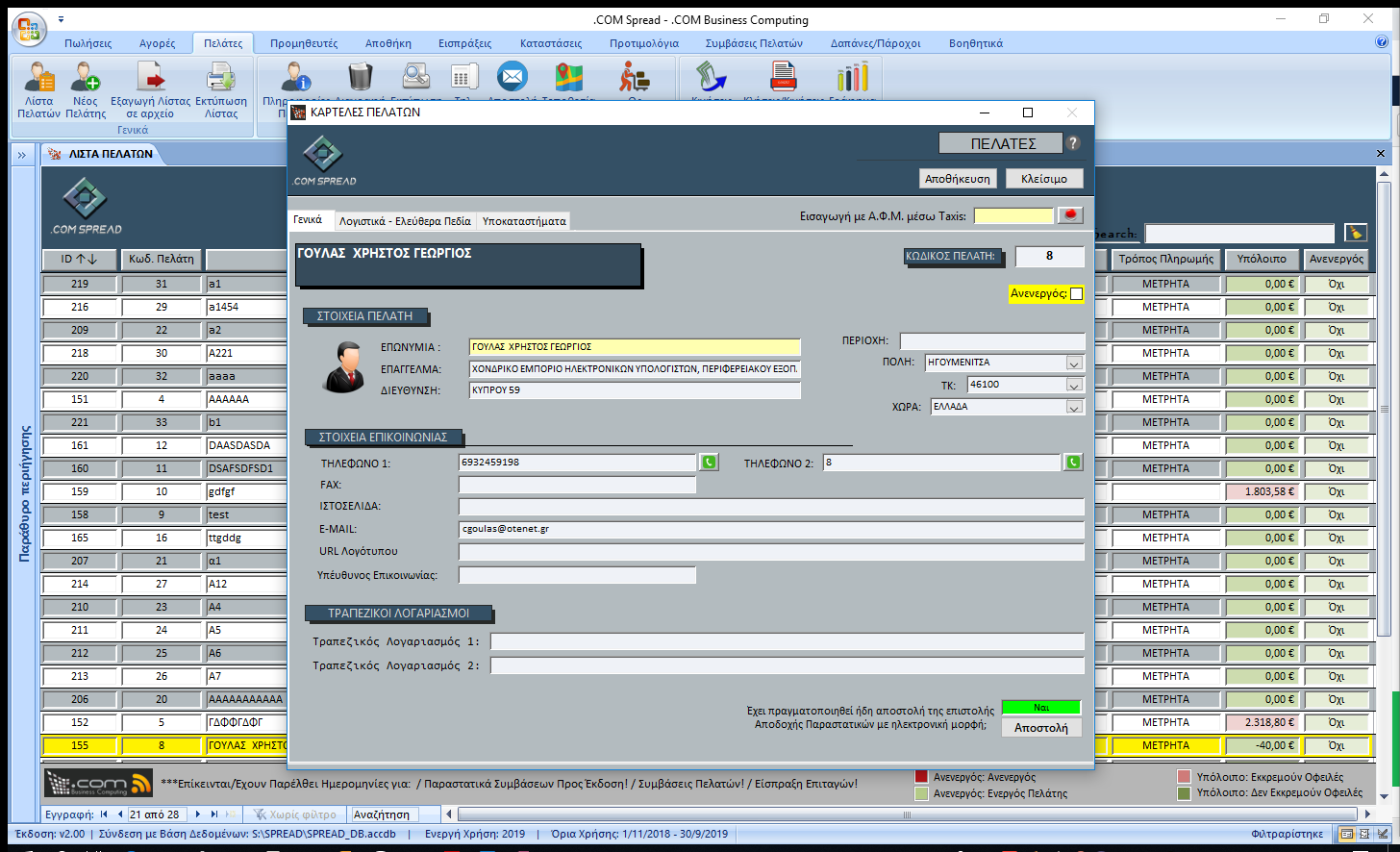
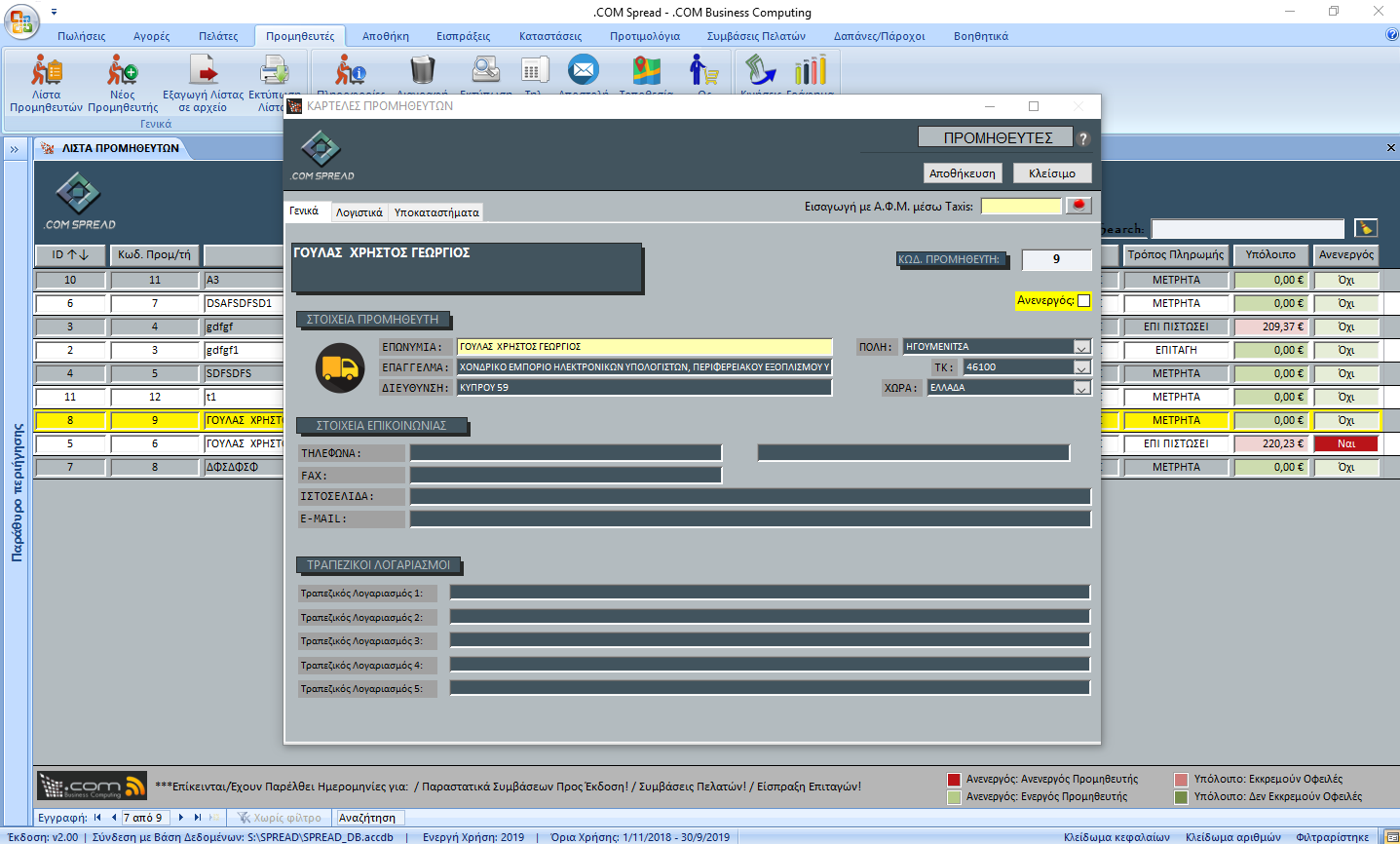
  2. Ταχύτατη καταχώρηση Πελατών/Προμηθευτών!

    Ο χρήστης εισάγει το Α.Φ.Μ. και τα
    στοιχεία αντλούνται απο το TaxisNet!

    Εναλλακτικά εισάγονται στοιχεία και με
    μη αυτόματο τρόπο.

    Νέος Πελάτης Προμηθευτές
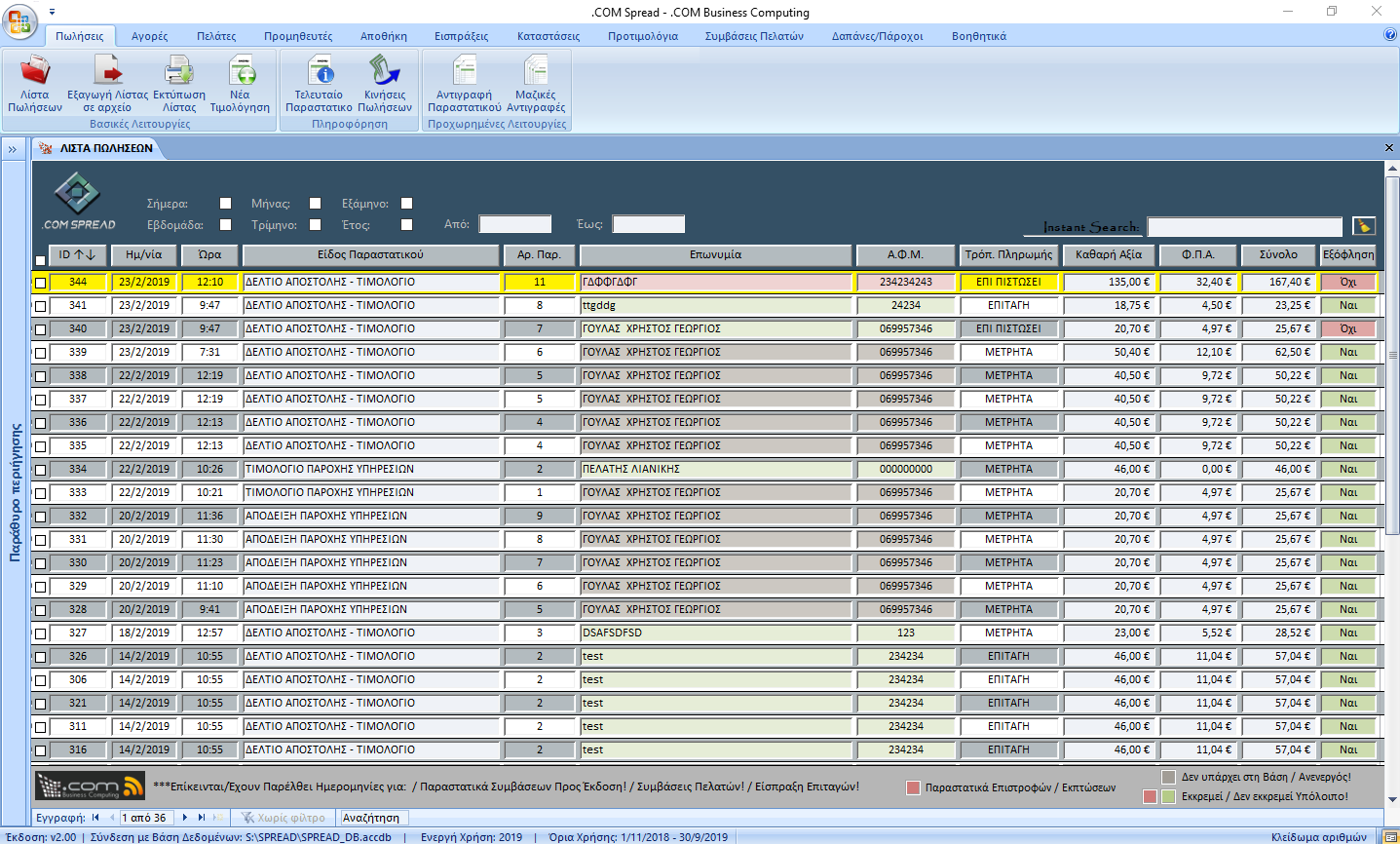
  3. Γρήγορη επανέκδοση παραστατικών!

    Επιλέξτε τα παραστατικά που επιθυμείτε και κάνετε τα επανέκδοση με το πάτημα ενός κουμπιού!

    Μαζικές Αντιγραφές Παραστατικών
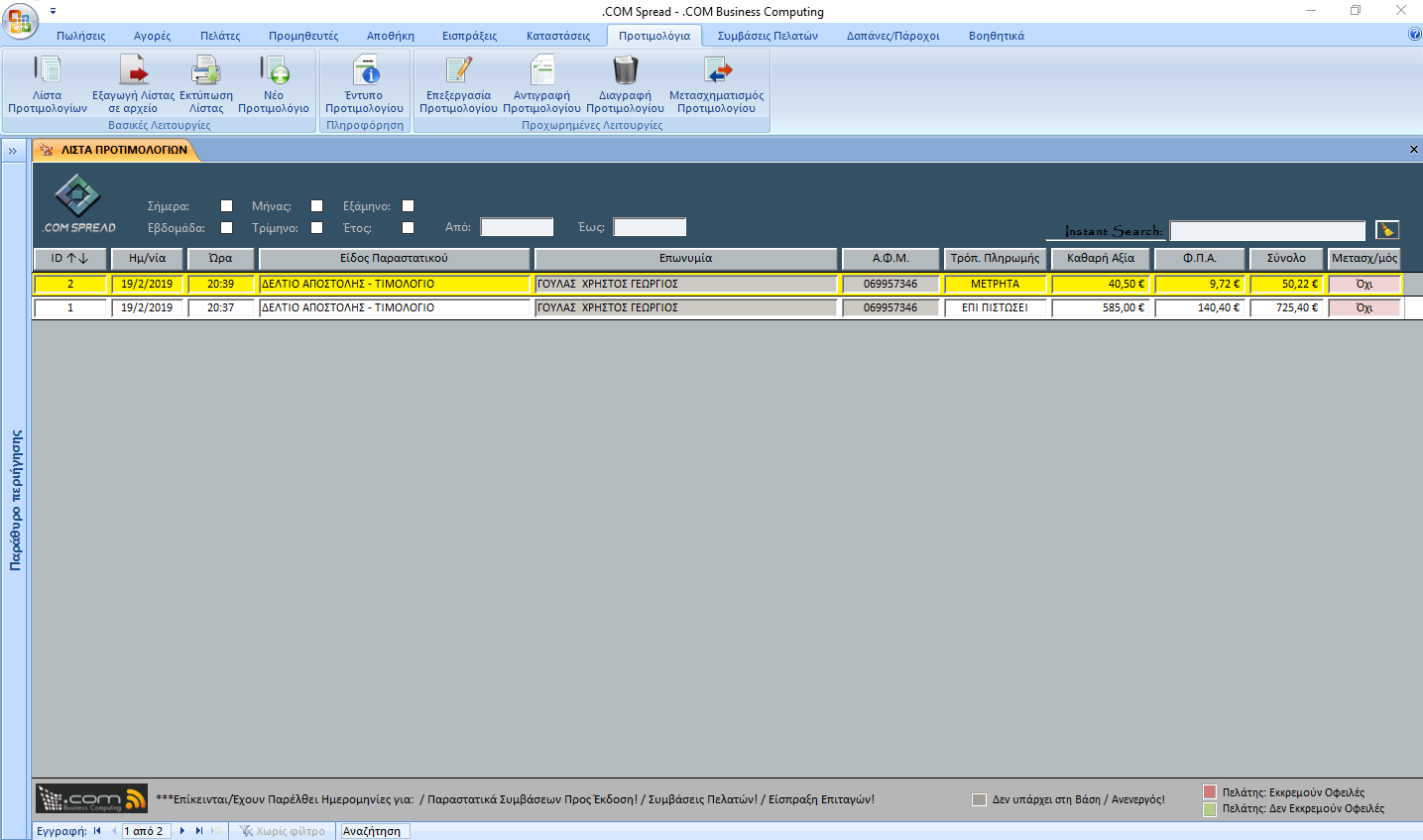
  4. Προτιμολόγια και Προσφορές!

    Δημιουργήστε προσφορές με προτιμολόγια σε χρόνο ρεκόρ! Κατόπιν, μετασχηματίστε τα σε κανονικά παραστατικά!

    Νέο Προτιμολόγιο Μετασχηματισμός
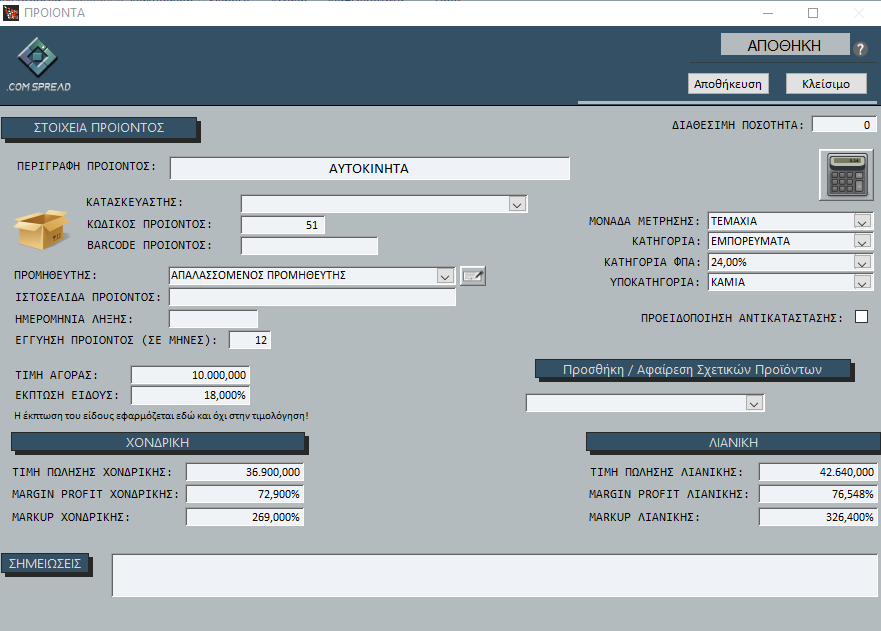
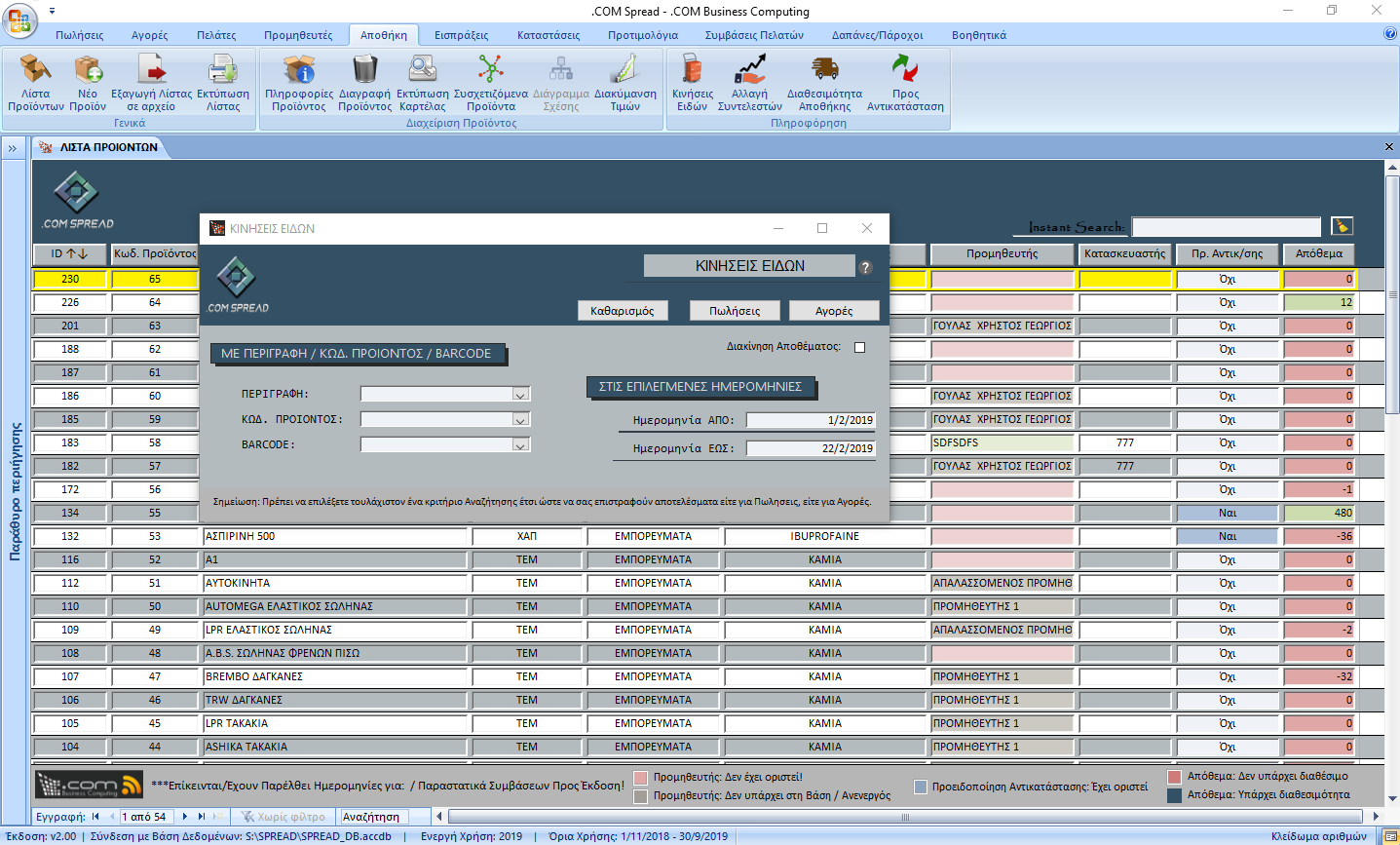
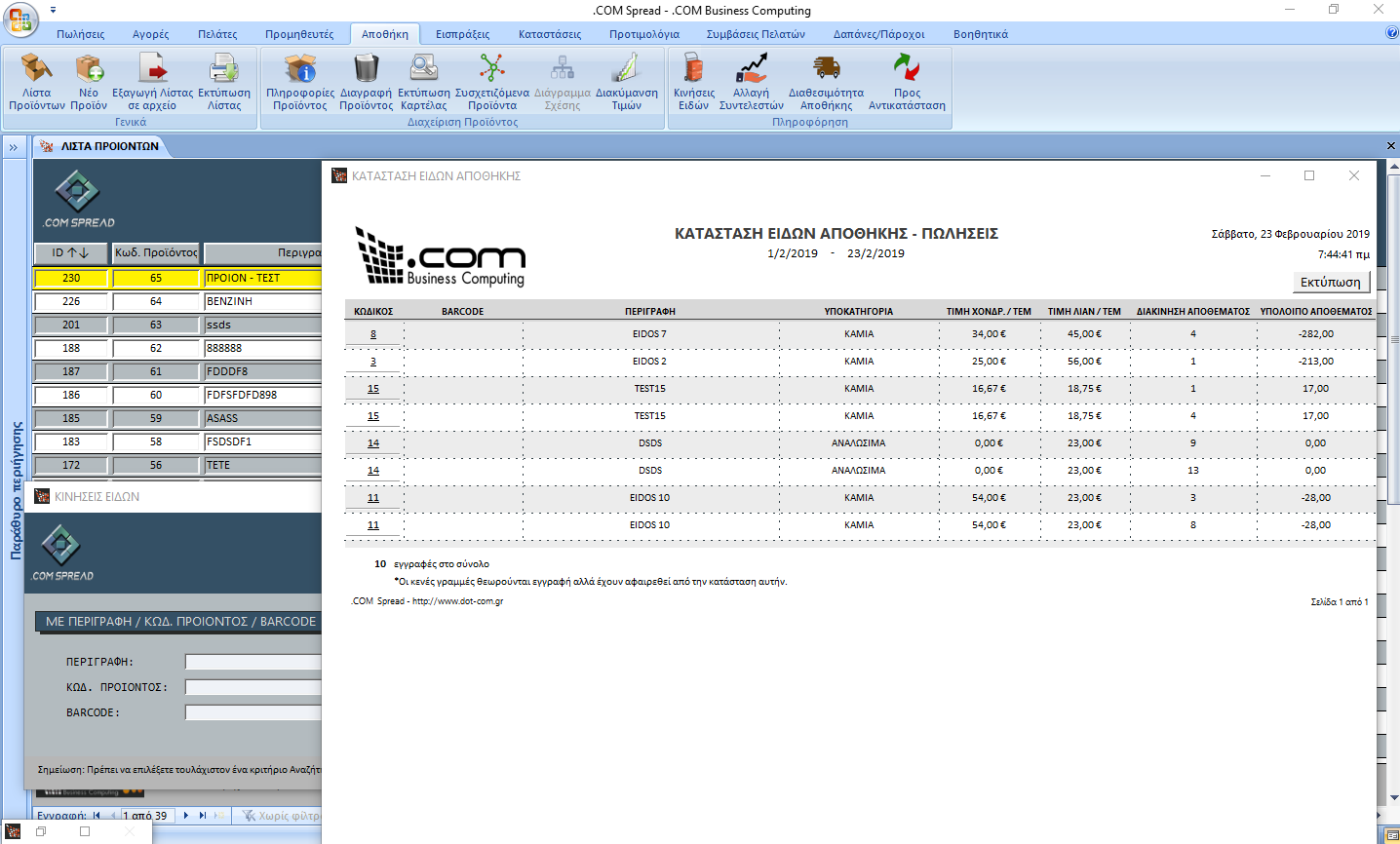
  5. Πραγματική εικόνα Αποθήκης!

    Με πολλές επιλογές, σε πανεύκολο περιβάλλον! Περιθώρια κέρδους, κατηγορίες-υποκατηγορίες, απόθεμα και πολλά φίλτρα!

    Προϊόντα Κινήσεις Ειδών
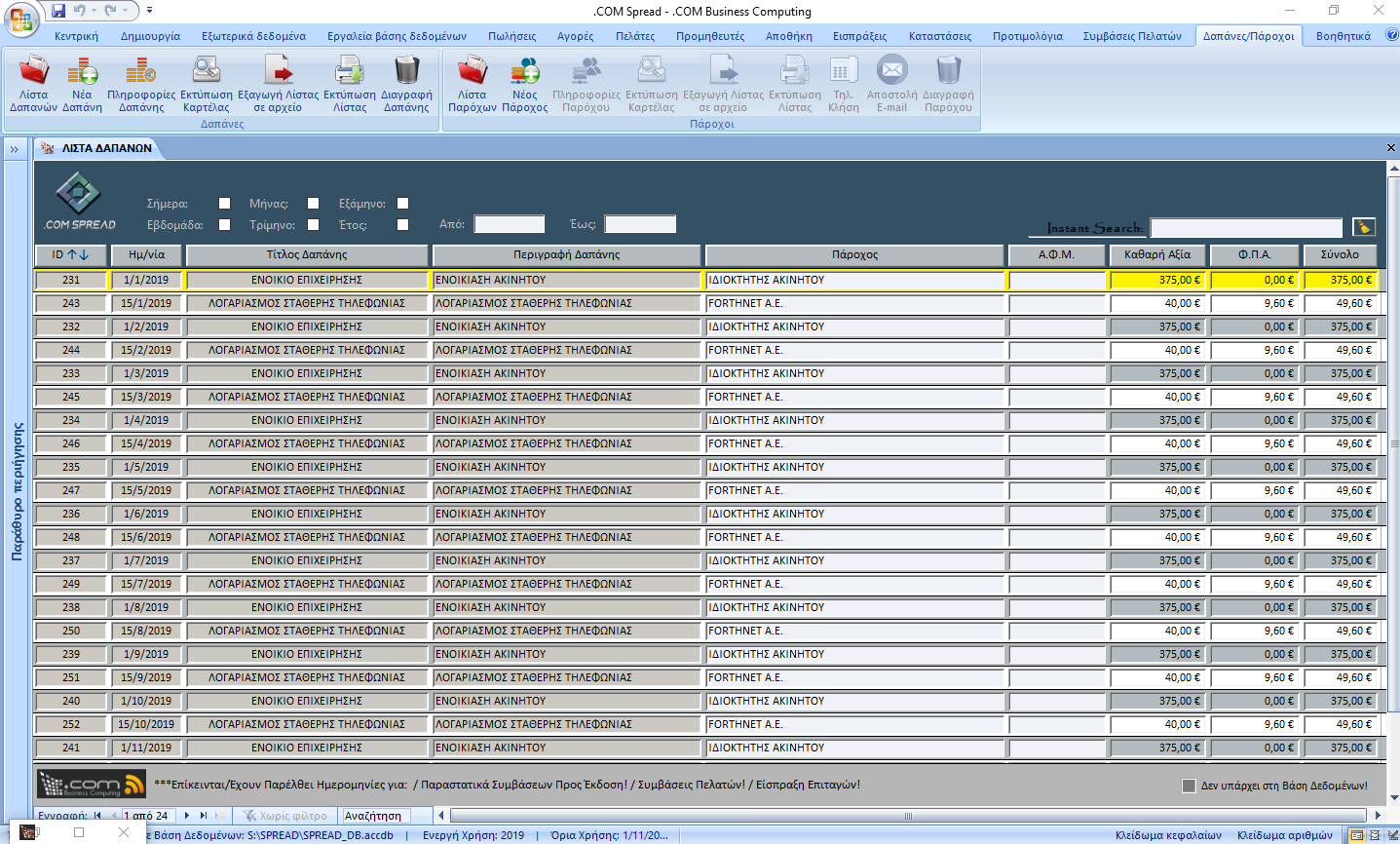
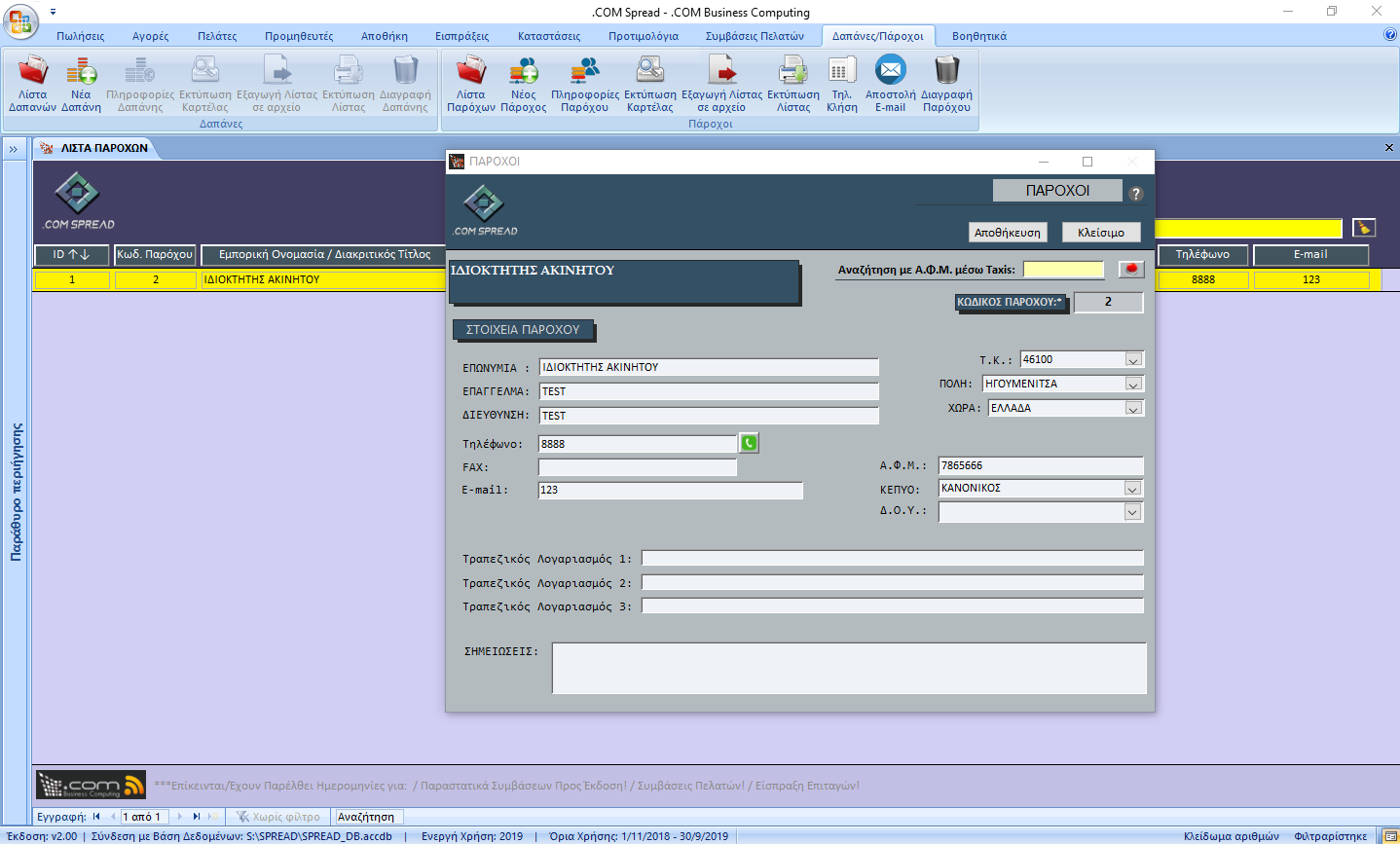
  6. Δαπάνες και Πάροχοι!

    Εισάγετε τους Παρόχους σας και κατόπιν δημιουργήστε επαναλαμβανόμενες ή μη Δαπάνες, οι οποίες και 'προστίθενται' στην εικόνα της επιχείρησης!

    Δαπάνες Πάροχοι
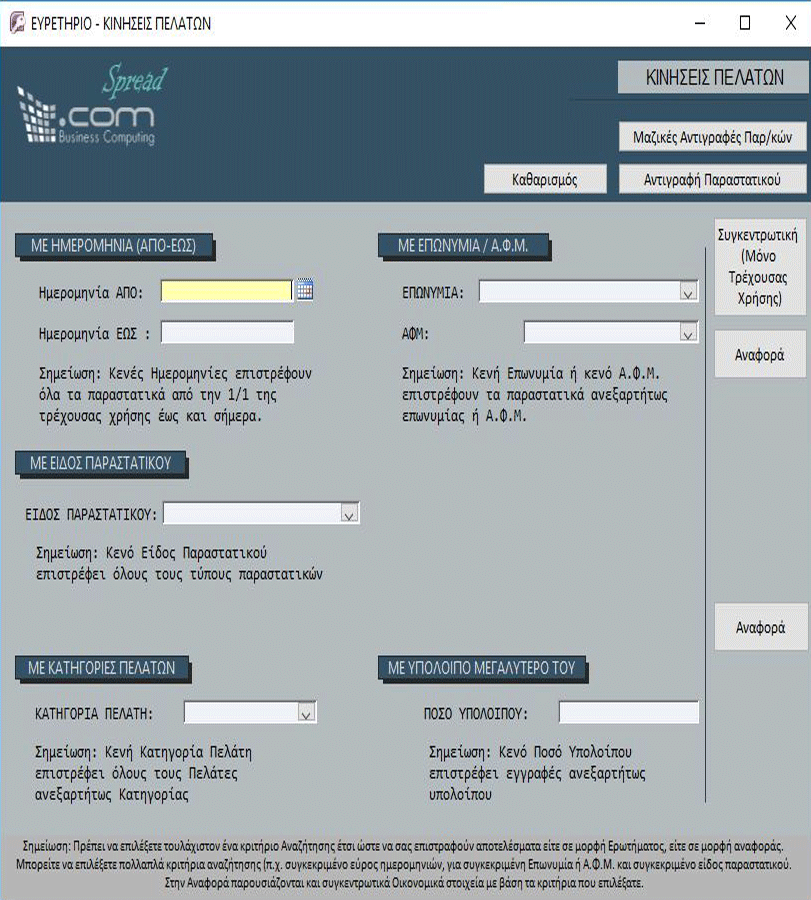
  7. Κινήσεις Πελατών-Προμηθευτών-Ειδών και Καταστάσεις

    Όλες οι κινήσεις των συναλλαγών σας και μη, με πολλά φίλτρα και πλήρεις καταστάσεις, σε πολύ απλά βήματα!

    Κινήσεις Πελατών Καταστάσεις
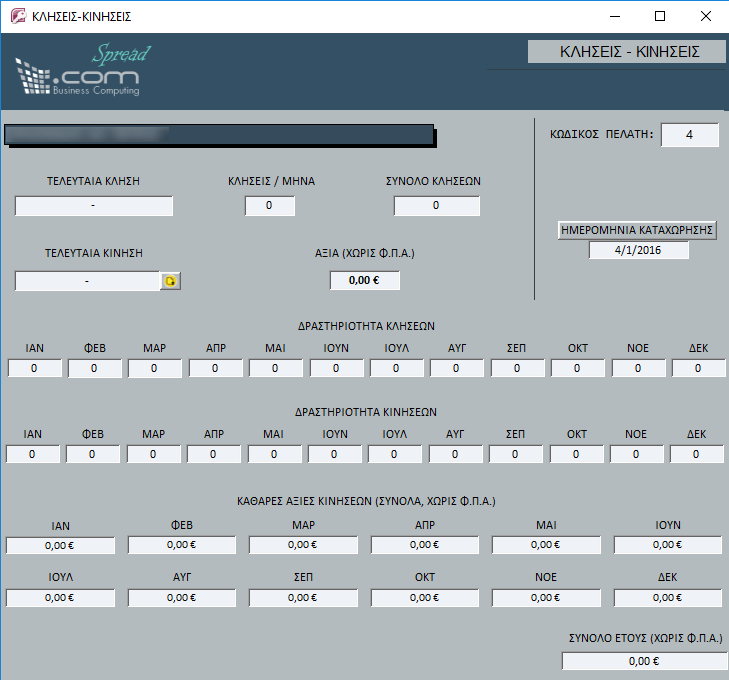
  8. Αυτόματα αντίγραφα ασφαλείας / Στατιστικά τηλεφωνικών κλήσεων!

    Ορίστε μία διαδρομή και το πρόγραμμα θα παράγει αυτομάτως αντίγραφα ασφαλείας! Δείτε στατιστικά τηλεφωνικών κλήσεων των πελατών σας!

    Backup Κινήσεις Πελατών

Εάν είστε ανάμεσα στους τυχερούς θα πρέπει να δείτε την μπαταρία σας να συμπεριφέρεται ως καινούρια για κάποιο χρονικό διάστημα!

Εγώ από την άλλη μεριά, ίσως και να μην είμαι από την φύση μου τυχερός με τις μπαταρίες.. Όσες μπαταρίες και να δοκίμασα με αυτόν τον τρόπο, δεν είδα την παραμικρή βελτίωση! Και από φορητό υπολογιστή δοκίμασα (laptop) και από κινητό τηλέφωνο και από οτιδήποτε άλλο.. Το μόνο που παρατήρησα είναι ότι μετά την κατάψυξη, η μπαταρία "δείχνει" πιο ζωντανή μέχρι να ζεσταθεί. Αλλά και πάλι, ίσως κάνω κάτι λάθος εγώ.

Ίσως όμως να αξίζει να το δοκιμάσετε!

Διαβάστε περισσότερα...

Συντήρηση Σκληρού Δίσκου με Ανασυγκρότηση, Εκκαθάριση Δίσκου και Έλεγχο Σφαλμάτων

Ο σκληρός σας δίσκος είναι ίσως το πιο ευαίσθητο σημείο του ηλεκτρονικού σας υπολογιστή. Η συντήρηση του είναι αναγκαία ανά τακτά χρονικά διαστήματα ώστε να αποφύγετε τις δυσάρεστες συνέπειες μίας πιθανής μερικής ή ολικής καταστροφής του, όπως π.χ. την απώλεια δεδομένων.

Με το να συντηρείτε τον σκληρό σας δίσκο τακτικά, επιτυγχάνετε επίσης την πιο ομαλή λειτουργία του υπολογιστή σας. Όπως επίσης και την ταχύτερη απόκριση του στις διάφορες απαιτούμενες διεργασίες και γενικώς μία πιο εύρυθμη λειτουργία του.

Τα βήματα και τα εργαλεία συντήρησης που μπορείτε να χρησιμοποιήσετε για την ομαλότερη λειτουργία του σκληρού σας δίσκου, θα τα περιγράψουμε παρακάτω. Με την τακτική συντήρηση του, είναι πολύ πιθανόν επίσης να ανακαλύψετε στην αρχή της μια ενδεχόμενη βλάβη και να αποτρέψετε την επέκταση της.

Ακόμα και όταν η αποτροπή της δεν είναι εφικτή, θα είστε υποψιασμένος/η για το τι πρόκειται να συμβεί και θα είστε σε θέση να πάρετε αντίγραφα ασφαλείας από τα δεδομένα σας, αν όχι όλα, σίγουρα την συντριπτική τους πλειοψηφία.

Τα εργαλεία που μπορούμε να χρησιμοποιήσουμε για την συντήρηση του σκληρού μας δίσκου, τα περισσότερα από αυτά είναι ήδη εγκατεστημένα στον υπολογιστή μας καθώς συμπεριλαμβάνονται ως κομμάτι του λειτουργικού μας συστήματος. Παρακάτω εξετάζουμε τα επί μέρους εργαλεία (εφαρμογές):

Η Ανασυγκρότηση Δίσκων (Defragmentation)

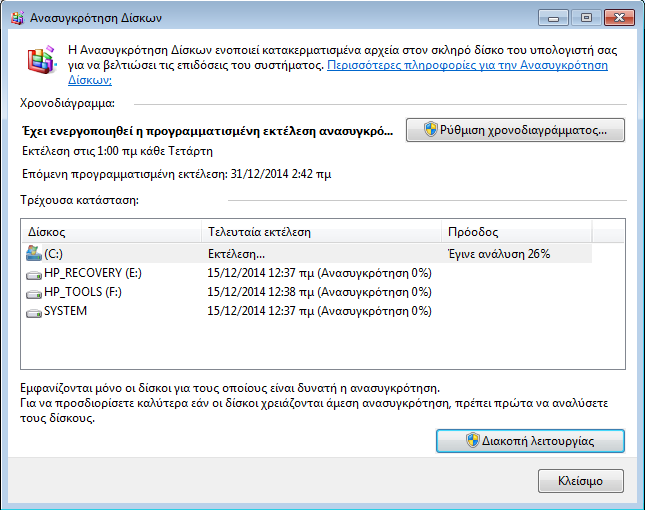
Με την πάροδο του χρόνου, καθώς χρησιμοποιούμε τον υπολογιστή μας, «κατεβάζουμε» εφαρμογές, φωτογραφίες, έγγραφα κτλ. Το λειτουργικό μας σύστημα αποθηκεύει αυτά τα δεδομένα σε κομμάτια (chunks), όπου βρει ελεύθερο χώρο. Αυτό εκ πρώτης όψεως δεν αποτελεί πρόβλημα, εάν όμως αναλογιστούμε ότι σε μία περίπτωση που ένα αρχείο ή ένα μεγάλο βίντεο καλύτερα, το οποίο και π.χ. πρόκειται να αποθηκευτεί σε 100 διαφορετικά κομμάτια (chunks), και το λειτουργικό μας αποθηκεύσει τα 5 πρώτα του κομμάτια στο σημείο όπου βρήκε πρώτα ελεύθερο (μετά από αυτά τα 5 ακολουθούν κομμάτια (chunks) δεδομένων άλλου αρχείου κ.ο.κ., αντιλαμβανόμαστε ότι οι κεφαλές του δίσκου μας προκειμένου να προσπελάσουν όλο το αρχείο θα πρέπει να τρέχουν συνεχώς σε διαφορετικά κομμάτια του δίσκου έτσι ώστε να το “φορτώσουν” όλο στη μνήμη (RAM) του υπολογιστή μας. Αυτή η τμηματοποίηση καθυστερεί συνολικά την απόδοση του σκληρού μας δίσκου έναντι της περίπτωσης που θα είχαμε όλα τα κομμάτια δεδομένων (chunks of data) σε σειρά, το ένα μετά το άλλο δηλαδή, αφού θα γινόταν λιγότερες κινήσεις μηχανικές στο εσωτερικό του δίσκου μας..

Ανασυγκρότηση Δίσκου

Η εφαρμογή της ανασυγκρότησης δίσκων του λειτουργικού μας συστήματος, αυτό ακριβώς επιτυγχάνει. Μετακινεί τα κομμάτια δεδομένων των αρχείων μας ώστε να είναι σε σειρά, το μέγιστο δυνατόν..
Το πόσο συχνά θα πρέπει να κάνετε ανασυγκρότηση στο σκληρό σας δίσκο, εξαρτάται από το πόσο έντονα χρησιμοποιείτε το Internet, το πόσο συχνά εγκαθιστείτε διάφορες εφαρμογές τις οποίες και στη συνέχεια προχωράτε σε απεγκατάσταση και το πόσο συχνά γενικώς αποθηκεύετε και διαγράφετε δεδομένα. Δεν υπάρχει κάποιο στάνταρ ως προς το πόσο συχνά θα πρέπει να προβαίνετε σε μία ανασυγκρότηση. Θα σας προτείναμε όταν κάνετε έντονη χρήση του Η/Υ σας, να κάνετε μία ανασυγκρότηση στον σκληρό σας δίσκο μία φορά ανά δεκαπέντε (15) ημέρες. Αν δεν τον χρησιμοποιείτε εντόνως, θα σας προτείναμε να προβαίνετε σε μία ανασυγκρότηση του σκληρού σας δίσκου, μία φορά το μήνα. Αλλά αυτά είναι πάλι σχετικά..
Υπάρχουν και λειτουργικά συστήματα τα οποία και ανασυγκροτούν τον σκληρό σας δίσκο από μόνα τους όταν εσείς δεν τον χρησιμοποιείτε.. αλλά στα Windows της Microsoft αυτό δεν συμβαίνει..

Η Εκκαθάριση Δίσκου (Disk Cleanup)

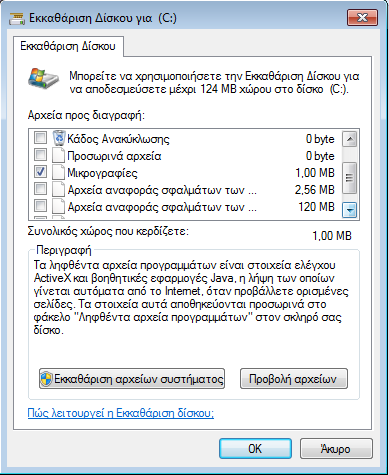
Εκκαθάριση Δίσκου
Τα προσωρινά αρχεία που αποθηκεύονται στον υπολογιστή σας κατά τη χρήση του, π.χ. από την πλοήγηση σας στο Διαδίκτυο (Internet), με τον καιρό αποκτούν τέτοιον όγκο δεδομένων που επιβαρύνουν σημαντικά την απόδοση του σκληρού σας δίσκου. Η εφαρμογή που έρχεται ως κομμάτι με τα Windows της Microsoft, έρχεται να επιλύσει αυτό το πρόβλημα. Βρίσκει και καθαρίζει τα προσωρινά αρχεία του υπολογιστή σας  και όχι μόνο. Προσοχή στη χρήση της όμως για να αποφύγουμε δυσάρεστα αποτελέσματα.

Ο Έλεγχος Σφαλμάτων (Error Checking)

Έλεγχος Σφαλμάτων

Στην περίπτωση που υποψιάζεστε ότι ο σκληρός σας δίσκος δεν αποδίδει και τόσο καλά (καθυστερεί υπερβολικά η εκκίνηση του υπολογιστή σας, το λαμπάκι του σκληρού δίσκου στον υπολογιστή σας μένει μόνιμα αναμμένο και ο υπολογιστής σας δεν ανταποκρίνεται κτλ.), θα μπορούσατε να χρησιμοποιήσετε αυτό το εργαλείο πρώτα και μετά τα δύο προηγούμενα.
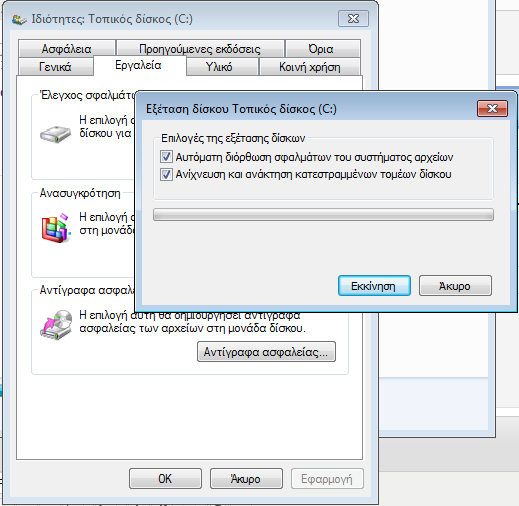
Απλά κάνετε διπλό κλικ στο εικονίδιο «Ο Υπολογιστής μου» και διαλέξτε τον σκληρό σας δίσκο κάνοντας ένα δεξί κλικ επάνω του και κατόπιν ένα κλικ στις «Ιδιότητες». Μεταβείτε στην καρτέλα «Εργαλεία», όπου και θα δείτε την επιλογή «Έλεγχος Σφαλμάτων». Προχωρήστε βήμα-βήμα.


Διαβάστε περισσότερα...
Συνδρομή σε αυτήν την τροφοδοσία RSS
elenfrdeites

Log In or Register